
Kontaktdaten nach dem Check-in prüfen
Wie Patienten nach dem Check-in am Kiosk Telefon, E-Mail und Hausarzt prüfen und was davon in der ETERNO Cloud ankommt.
Nach einem Check-in mit Gesundheitskarte zeigt der Kiosk die hinterlegten Kontaktdaten zur Prüfung. Die Prüfung ist für Patienten freiwillig; der Check-in ist zu diesem Zeitpunkt bereits abgeschlossen. Sie schalten die Prüfung in der Verwaltung unter Kontaktdaten-Prüfung ein.
So gehen Sie vor
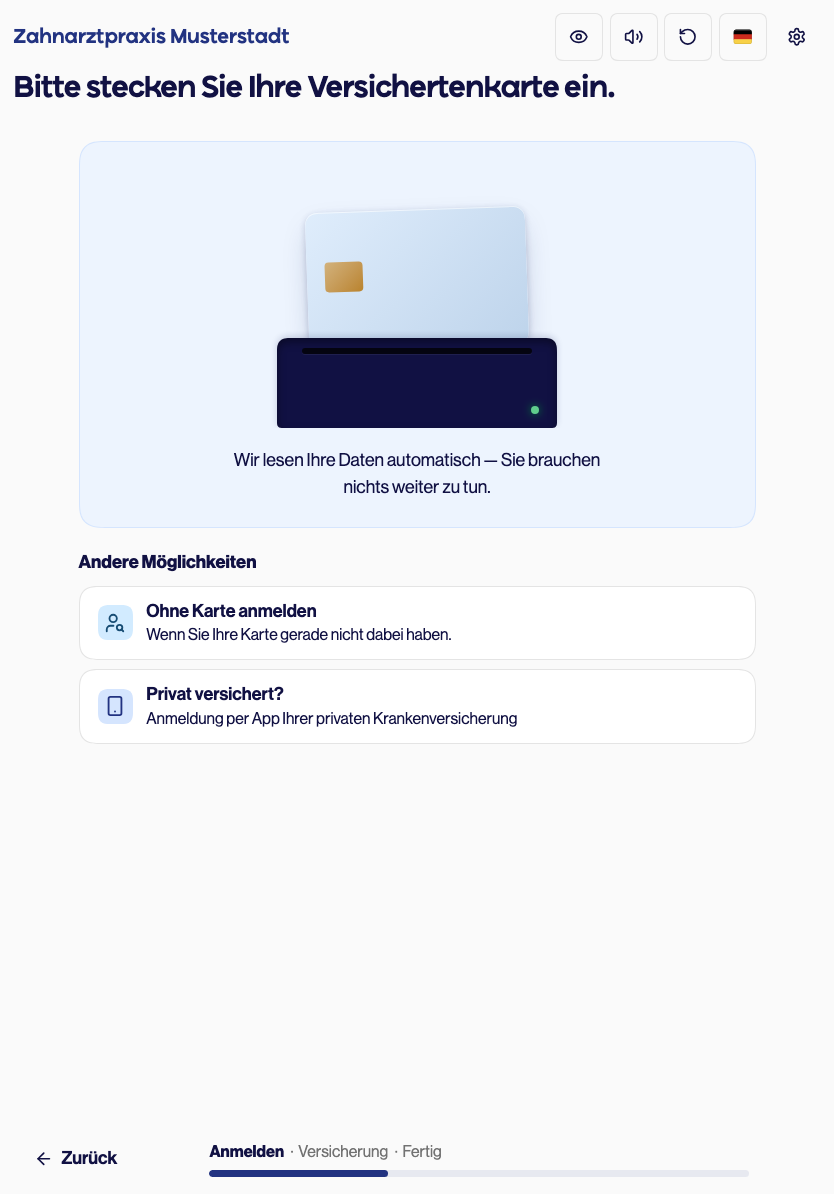
Schritt 1 von 6
- 1Der Patient startet den Check-in und steckt seine Gesundheitskarte ein.
- 2Der Kiosk zeigt Ihre Angaben prüfen mit Telefon, E-Mail und Hausarzt. Telefonnummern und E-Mail-Adressen sind verdeckt; Anzeigen zeigt sie kurz an. Stimmt alles, tippt der Patient auf Alles korrekt, mit Überspringen überspringt er die Prüfung. Das Lesen der Karte ist in dieser Anleitung simuliert.
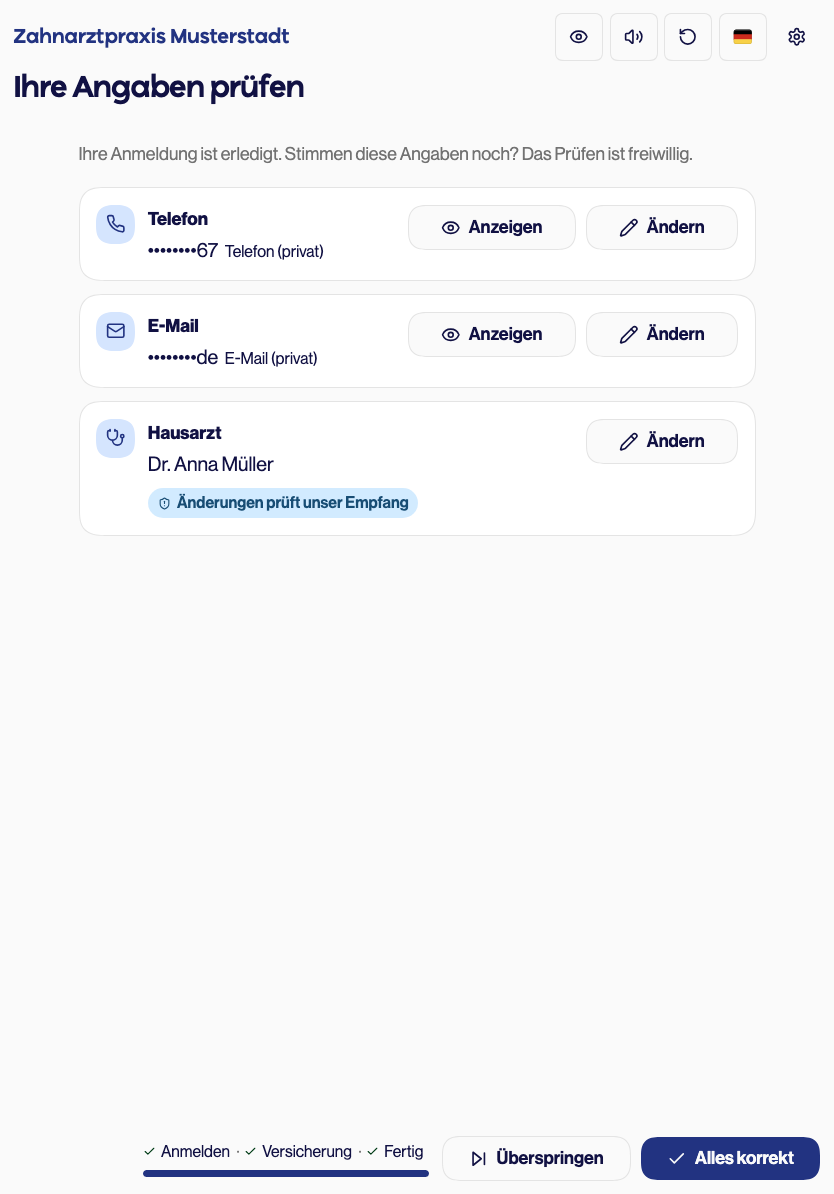 Simuliert – am Gerät kann es anders aussehen
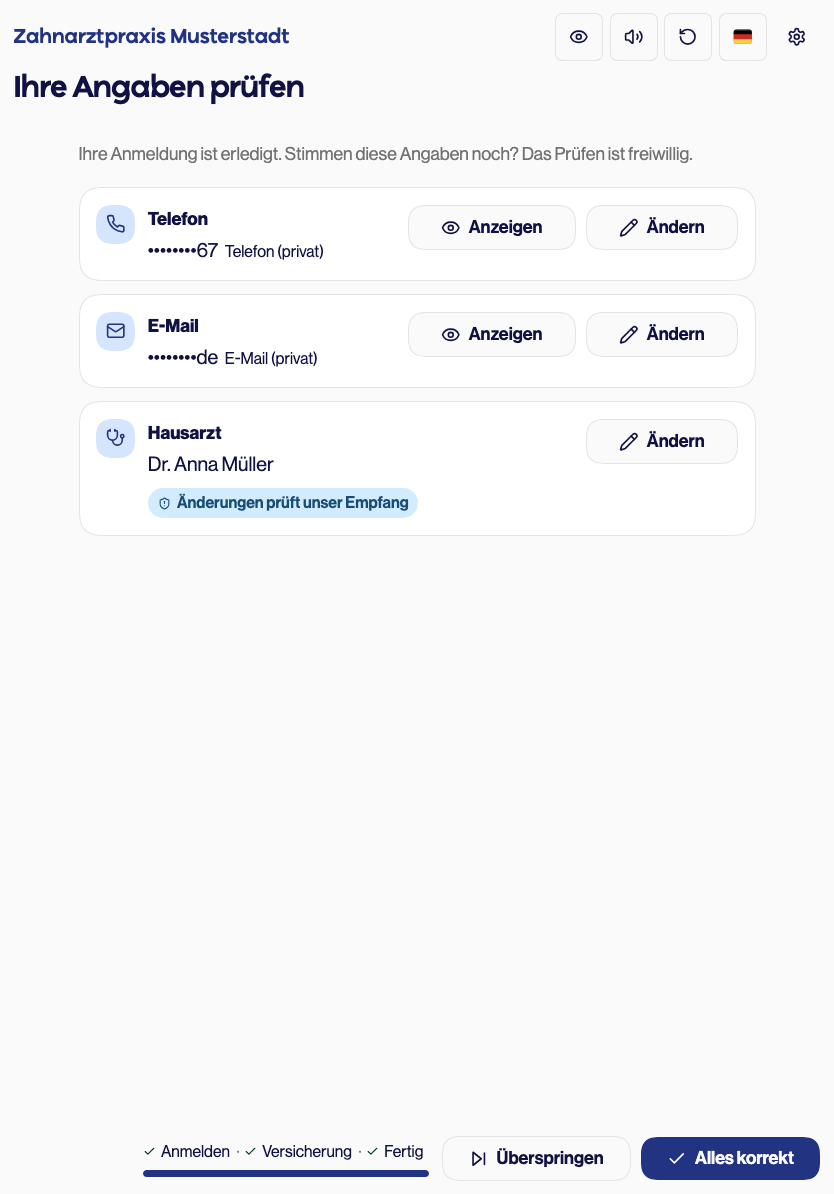
- 3Um eine Angabe zu ändern, tippt der Patient in der Zeile auf Ändern.
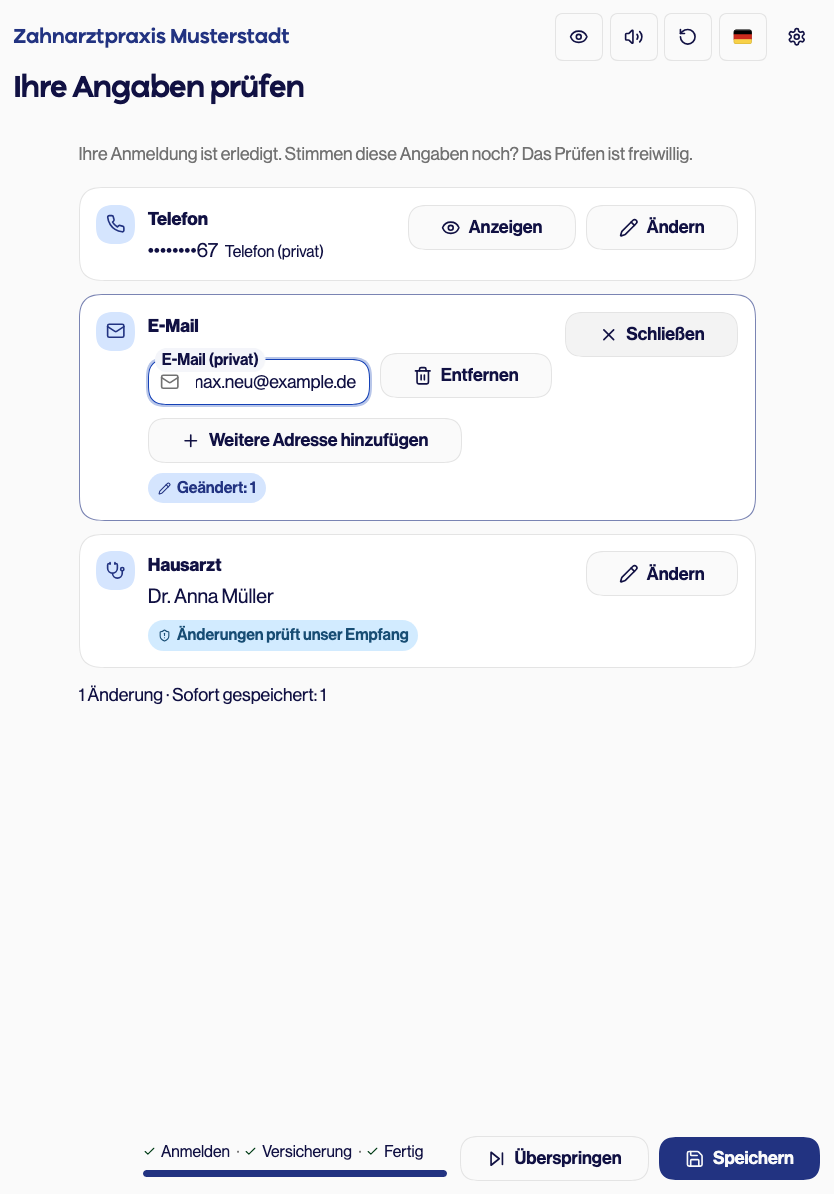
- 4Der Patient korrigiert den Wert. Der Kiosk zeigt unten, wie viele Änderungen sofort gespeichert werden und wie viele der Empfang prüft. Der Patient tippt auf Speichern.
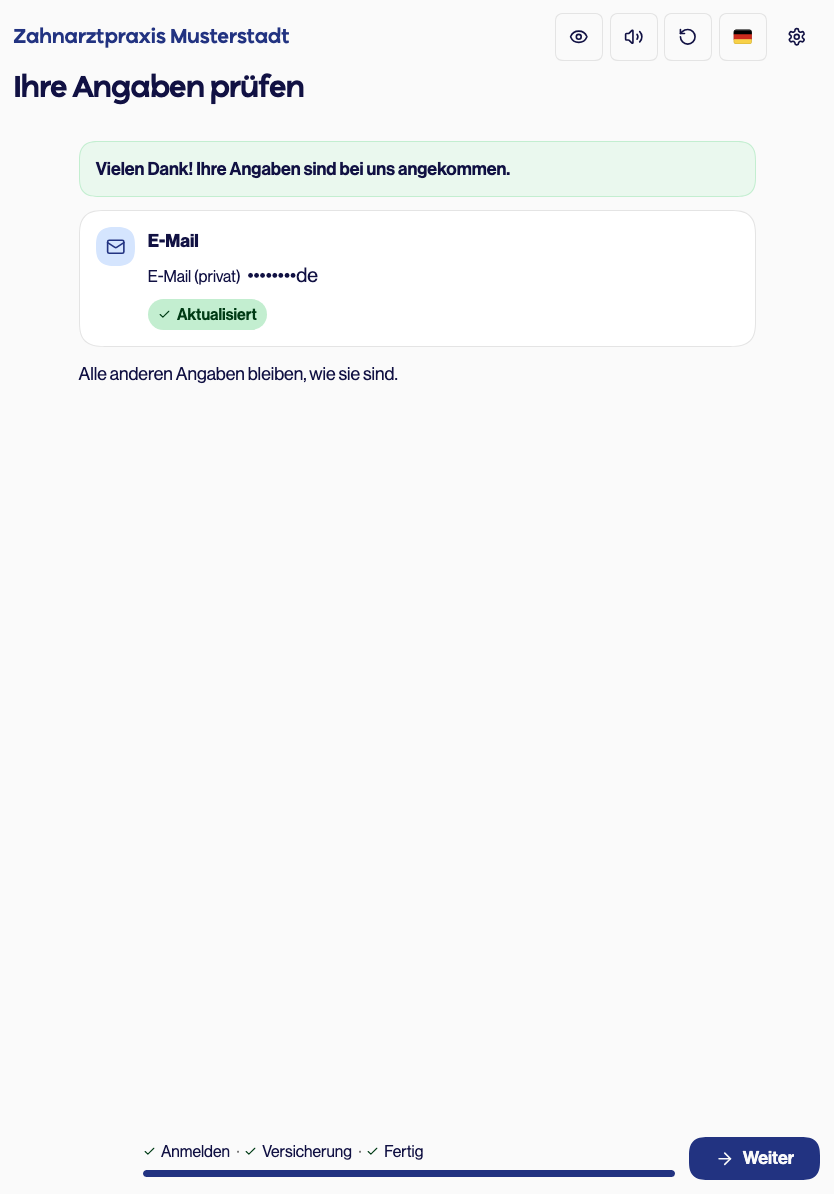
- 5Der Kiosk meldet Vielen Dank! Ihre Angaben sind bei uns angekommen. und zeigt je Angabe das Ergebnis, hier Aktualisiert. Der Patient tippt auf Weiter.
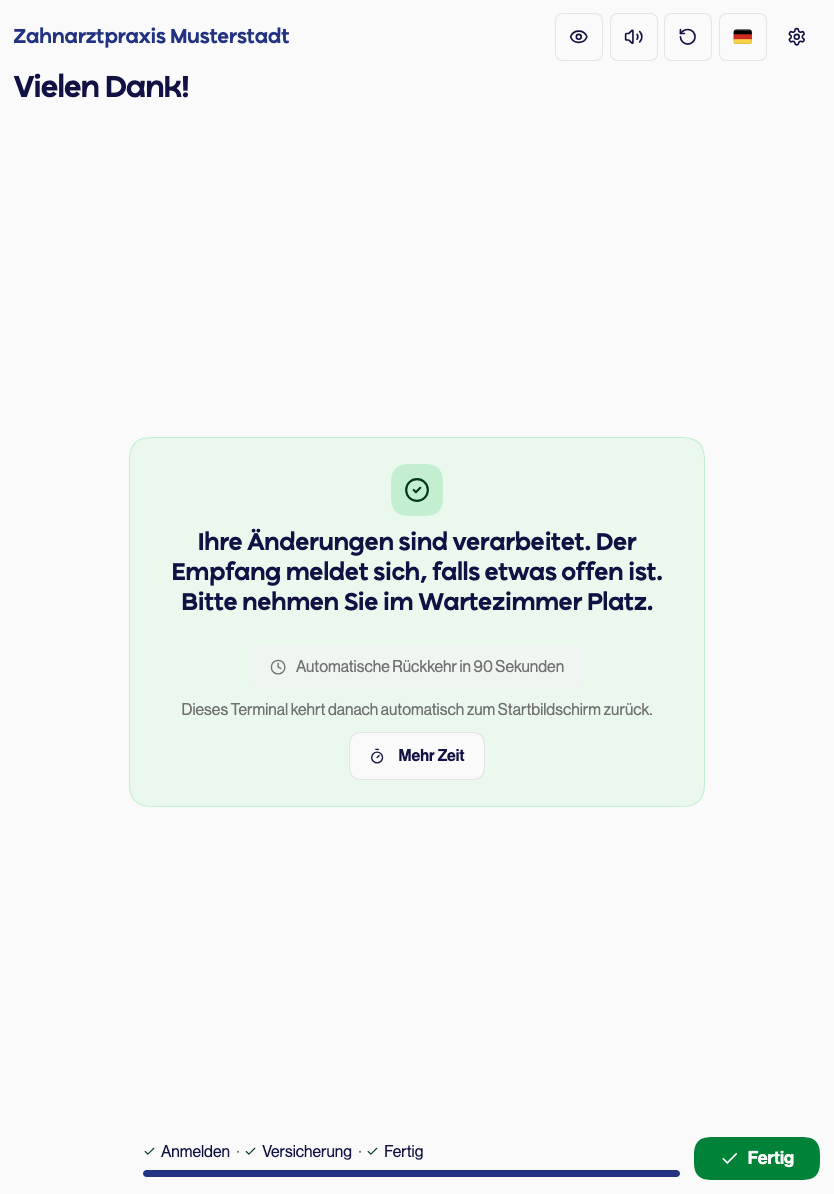
- 6Der Kiosk bestätigt Ihre Änderungen sind verarbeitet. Der Empfang meldet sich, falls etwas offen ist. Bitte nehmen Sie im Wartezimmer Platz. Fertig führt zum Startbildschirm.
Ergebnis
Gewöhnliche Telefonnummern und E-Mail-Adressen schreibt FrontDesk+ direkt in den Patienten in der ETERNO Cloud. Angaben mit dem Hinweis Änderungen prüft unser Empfang, etwa der Hausarzt, ändert FrontDesk+ nicht selbst. Daraus wird eine Aufgabe für die Rolle Empfang in der ETERNO Cloud; das Ergebnis am Kiosk lautet dann An den Empfang gesendet.
Hat jemand in der Praxis denselben Wert geändert, während der Patient ihn prüft, überschreibt der Kiosk nichts. Auch dann entsteht eine Aufgabe für den Empfang.
Siehe auch
Stand: 17.11.2026, dbd8a85be9