
Was Ihre Patienten sehen
eEB-Einwilligung beim Check-in
Wie der Kiosk Patienten ohne Gesundheitskarte um die Einwilligung zur eEB bittet und wo die Anfrage in der Praxis ankommt.
Meldet sich ein gesetzlich versicherter Patient ohne Gesundheitskarte an und liegt für das laufende Quartal noch kein Versicherungsnachweis vor, bietet der Kiosk die Anfrage einer elektronischen Ersatzbescheinigung (eEB) an. Voraussetzung ist eine eingerichtete eEB in der Verwaltung unter eEB.
So gehen Sie vor
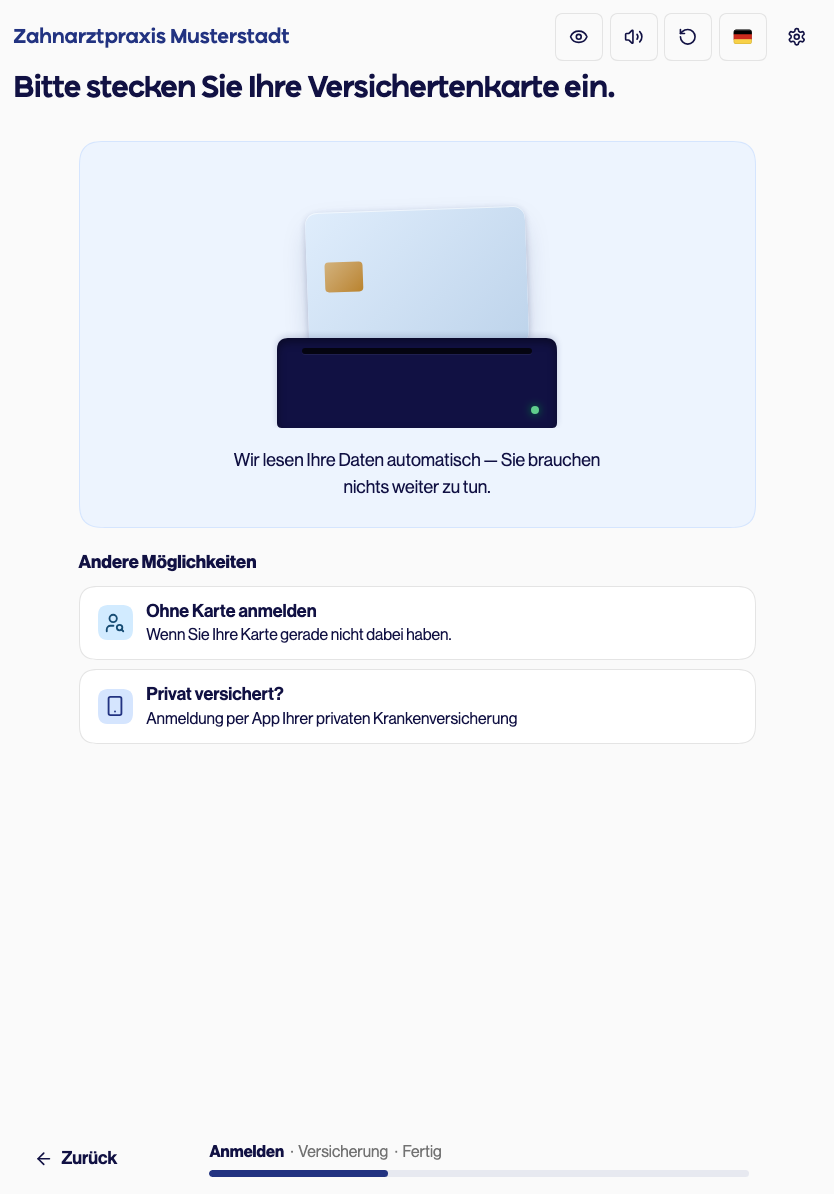
Schritt 1 von 5
Nach Termin einchecken tippt der Patient auf Ohne Karte anmelden.
- 1Nach Termin einchecken tippt der Patient auf Ohne Karte anmelden.
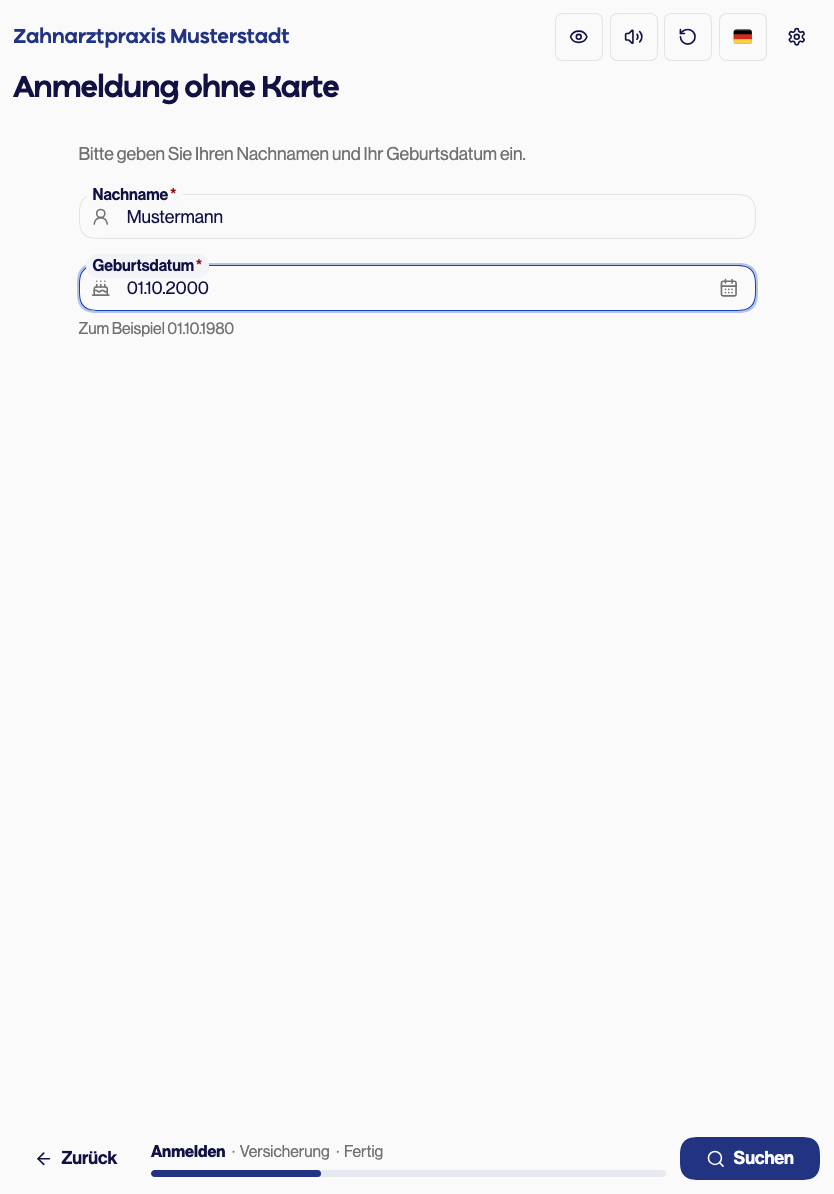
- 2Der Patient gibt Nachname und Geburtsdatum ein und tippt auf Suchen.
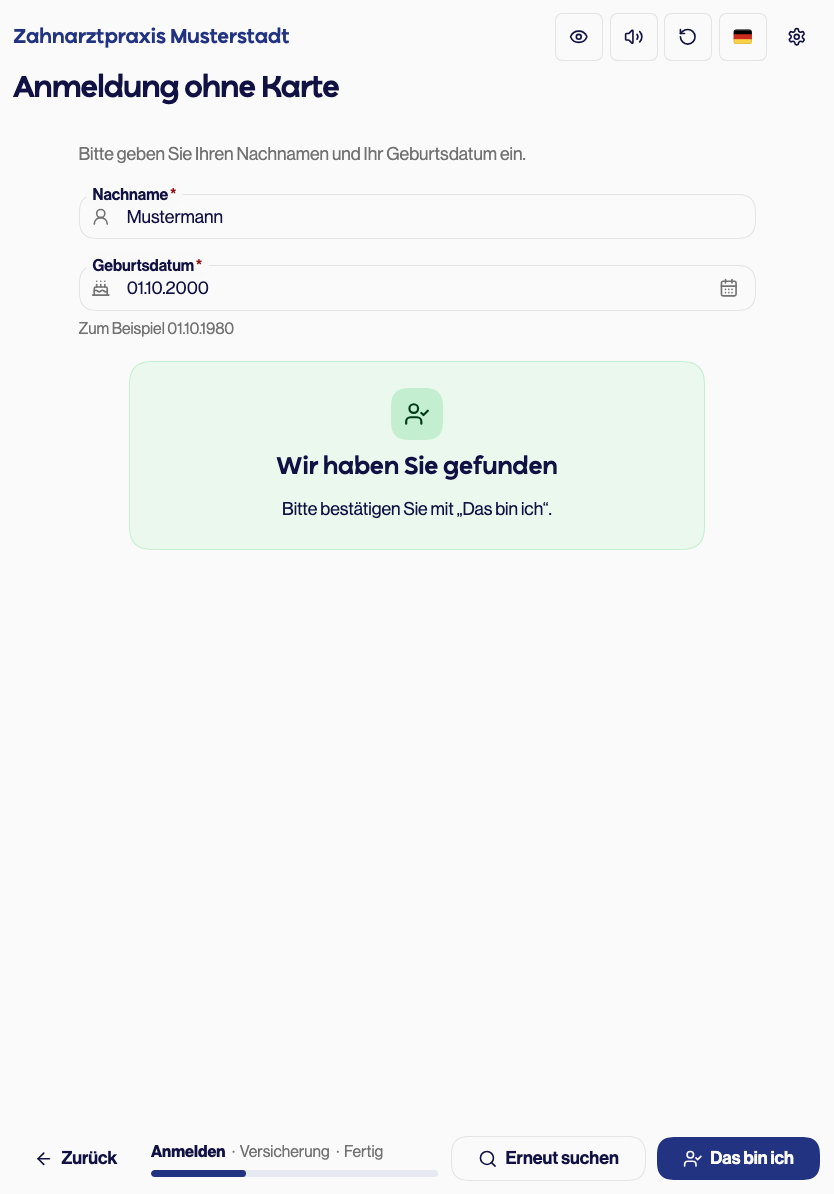
- 3Der Kiosk hat den Patienten gefunden. Der Patient bestätigt mit Das bin ich.
- 4Der Kiosk zeigt Nachweis Ihrer Krankenkasse mit der Krankenkasse des Patienten und dem Einwilligungstext. Der Patient bestätigt die Erklärung zum fehlenden Nachweis per Häkchen. Vorher bleibt die Zustimmung gesperrt und der Kiosk zeigt Bitte bestätigen Sie zuerst die Erklärung. Diese Anzeige ist in der Anleitung simuliert.
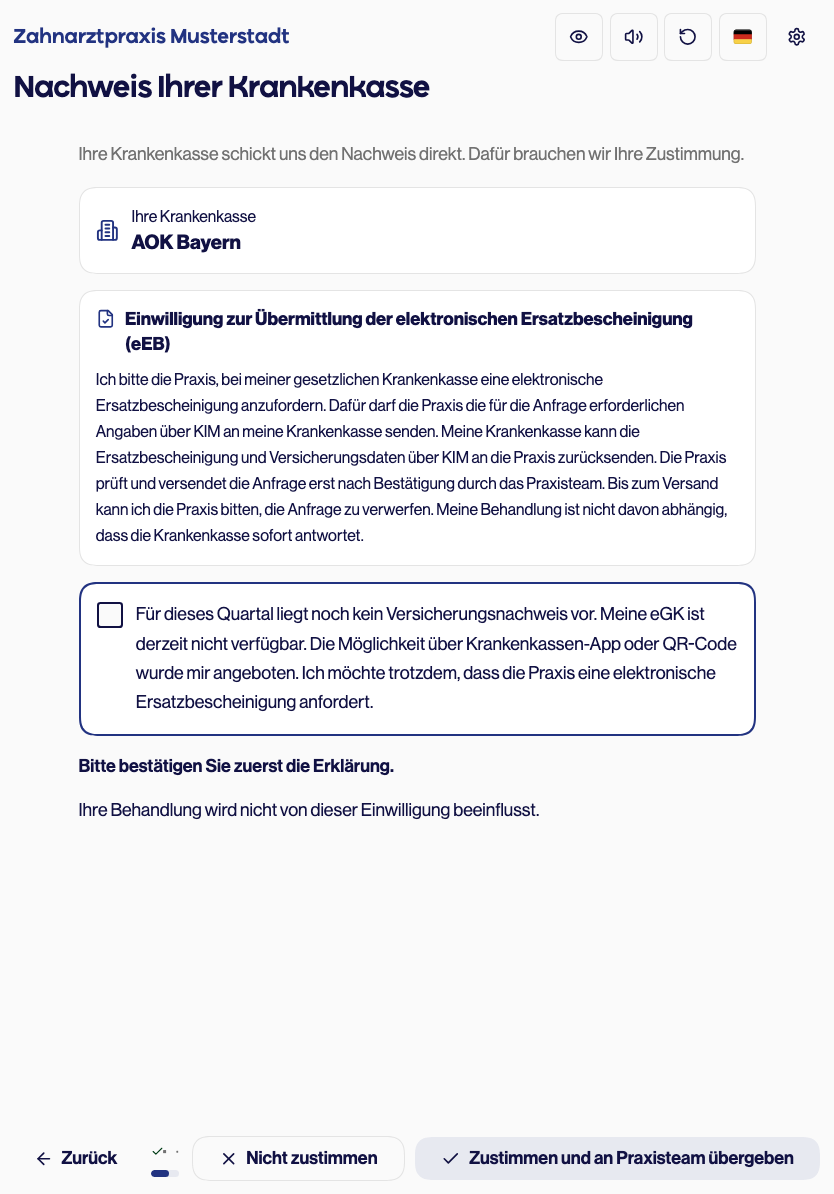 Simuliert – am Gerät kann es anders aussehen
- 5Der Patient tippt auf Zustimmen und an Praxisteam übergeben. Mit Nicht zustimmen lehnt er ab. Der Kiosk zeigt dazu Ihre Behandlung wird nicht von dieser Einwilligung beeinflusst. Die Anleitung endet vor dem Absenden.
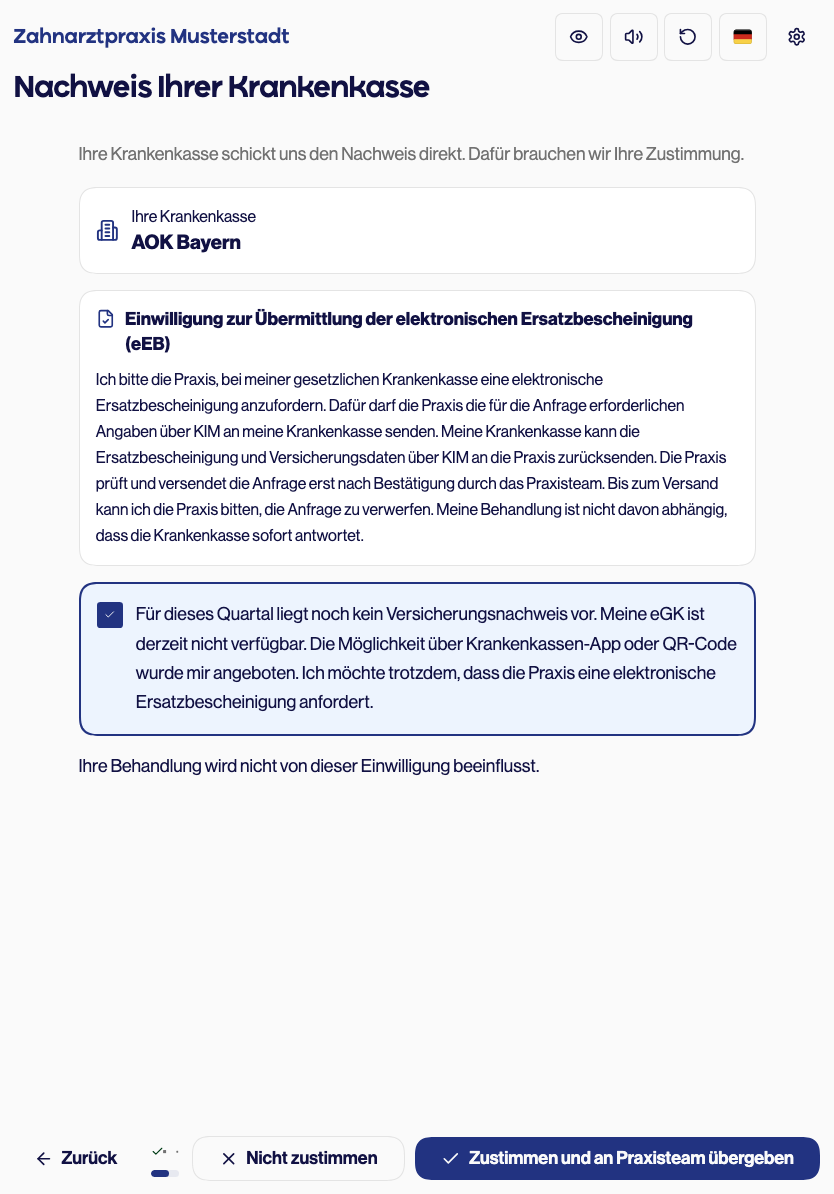 Simuliert – am Gerät kann es anders aussehen
Ergebnis
Wer die Anfrage nach der Zustimmung sendet, legen Sie in der Verwaltung unter eEB → Einstellungen → Versandart fest:
- Versand durch das Praxisteam (Standard): Die Anfrage steht unter Anfragen → Handlungsbedarf. FrontDesk+ sendet sie erst, wenn das Praxisteam sie dort freigibt.
- Automatischer Versand ist aktiv: FrontDesk+ sendet die Anfrage gleich nach der Zustimmung über KIM, ohne Freigabe.
Die Bilder zeigen den Ablauf beim Versand durch das Praxisteam.
Siehe auch
Stand: 17.11.2026, dbd8a85be9