
eEB einrichten
Verbinden Sie FrontDesk+ einmalig mit Konnektor und KIM-Postfach der Praxis, damit Sie elektronische Ersatzbescheinigungen (eEB) anfordern können.
Bevor FrontDesk+ eine eEB bei einer Krankenkasse anfordern kann, richten Sie den Bereich eEB einmal in drei Schritten ein: TI-Verbindung, KIM-Postfach und Antragsdaten. KIM ist der sichere E-Mail-Dienst im Gesundheitswesen, über den die Anfrage zur Krankenkasse geht.
Die Antworten von Konnektor, KIM-Postfach und Bridge sind ab dem zweiten Bild in dieser Anleitung simuliert. In Ihrer Praxis prüft FrontDesk+ Ihre Angaben mit dem echten Konnektor und KIM-Postfach.
Voraussetzungen
- Das KIM-Konto der Praxis ist in der ETERNO Cloud angelegt, und Ihr ETERNO-Cloud-Benutzer ist dafür berechtigt. Fehlt das, zeigt der Bereich einen Hinweis (siehe Fehlende KIM-Freigabe erkennen).
- Die Unterlagen Ihres TI-Dienstleisters liegen bereit: Konnektor-Adresse, zwei Zertifikatsdateien mit Passwort und der Fingerabdruck des KIM-Clientmoduls.
So gehen Sie vor
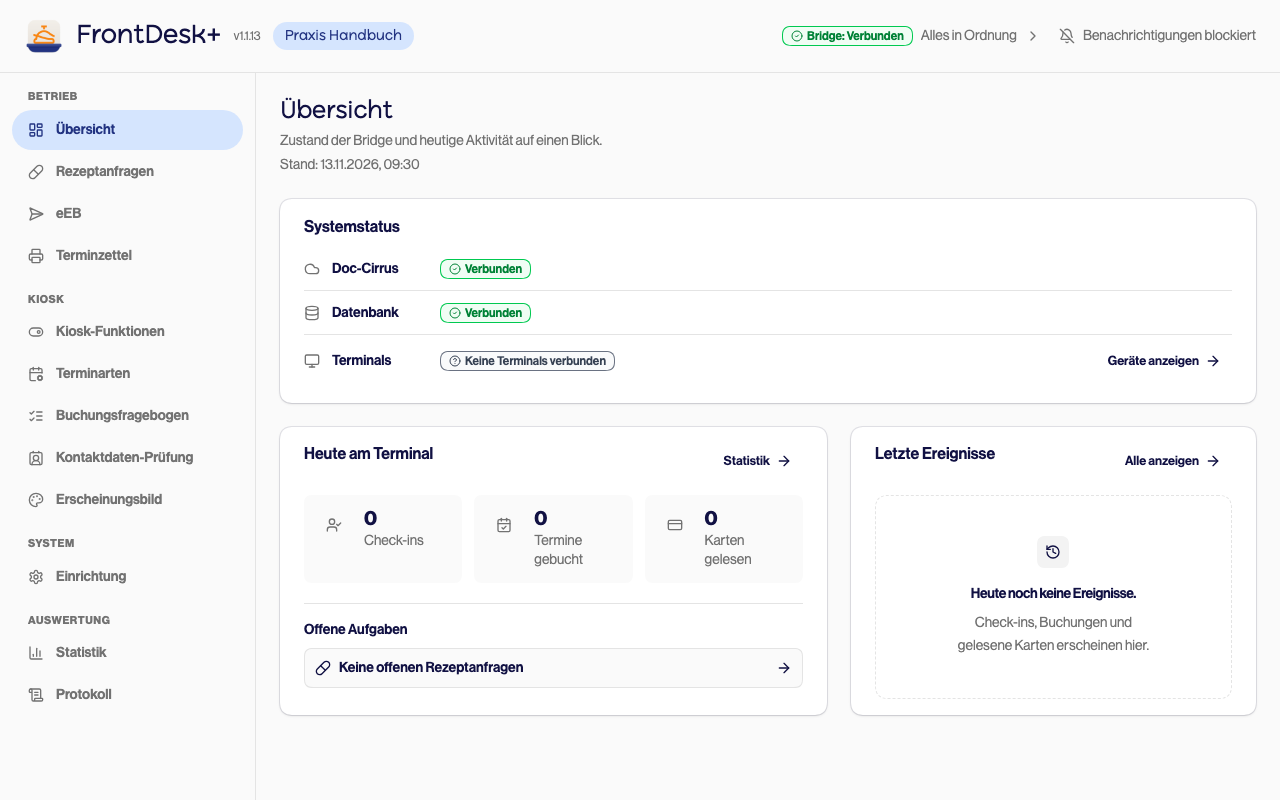
Schritt 1 von 12
- 1Klicken Sie in der Seitenleiste unter Betrieb auf eEB.
- 2Der Bereich öffnet die Registerkarte Einstellungen mit Schritt 1. Lesen Sie unter Das benötigen Sie, welche Angaben Sie brauchen. Fehlt etwas, zeigt Anfrage an TI-Dienstleister anzeigen einen Text, den Sie Ihrem TI-Dienstleister schicken können.
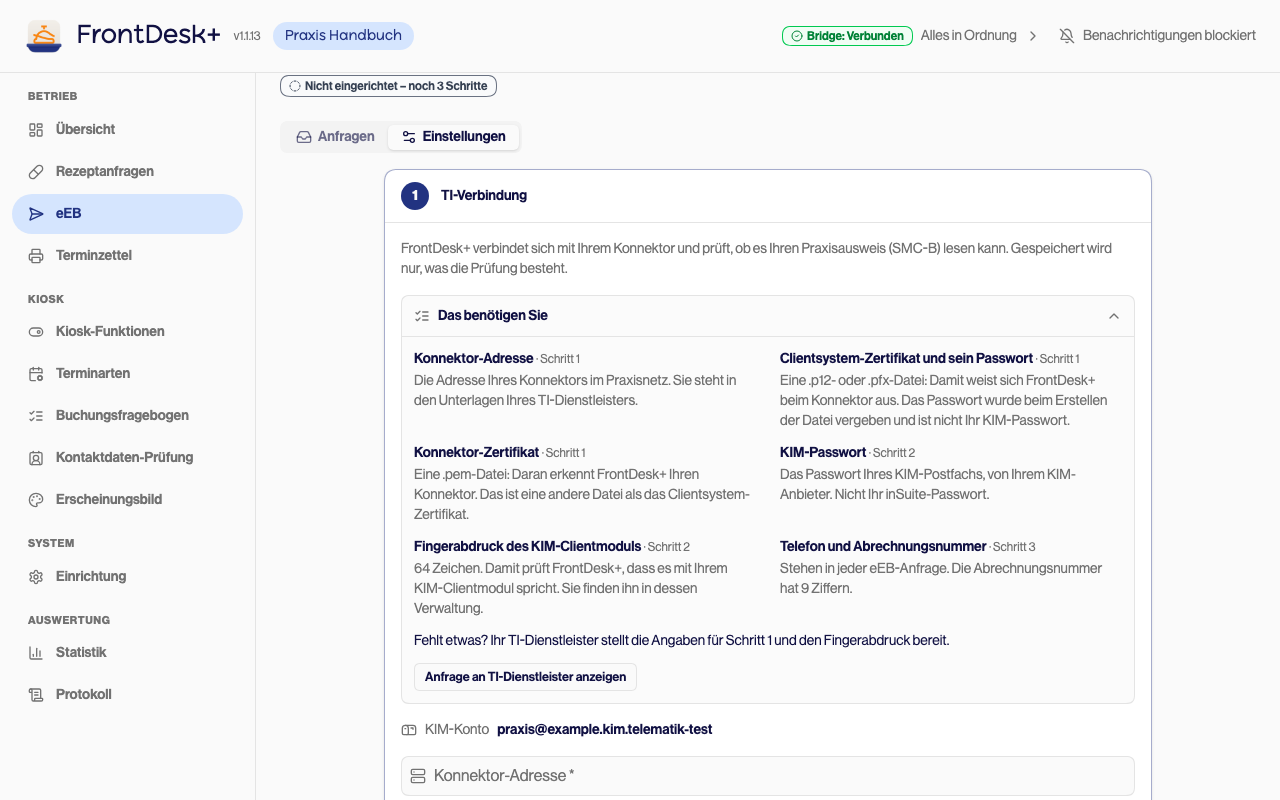 Simuliert – am Gerät kann es anders aussehen
- 3Tragen Sie die Konnektor-Adresse ein. Der Konnektor ist das Gerät, das Ihre Praxis mit der Telematikinfrastruktur (TI) verbindet.
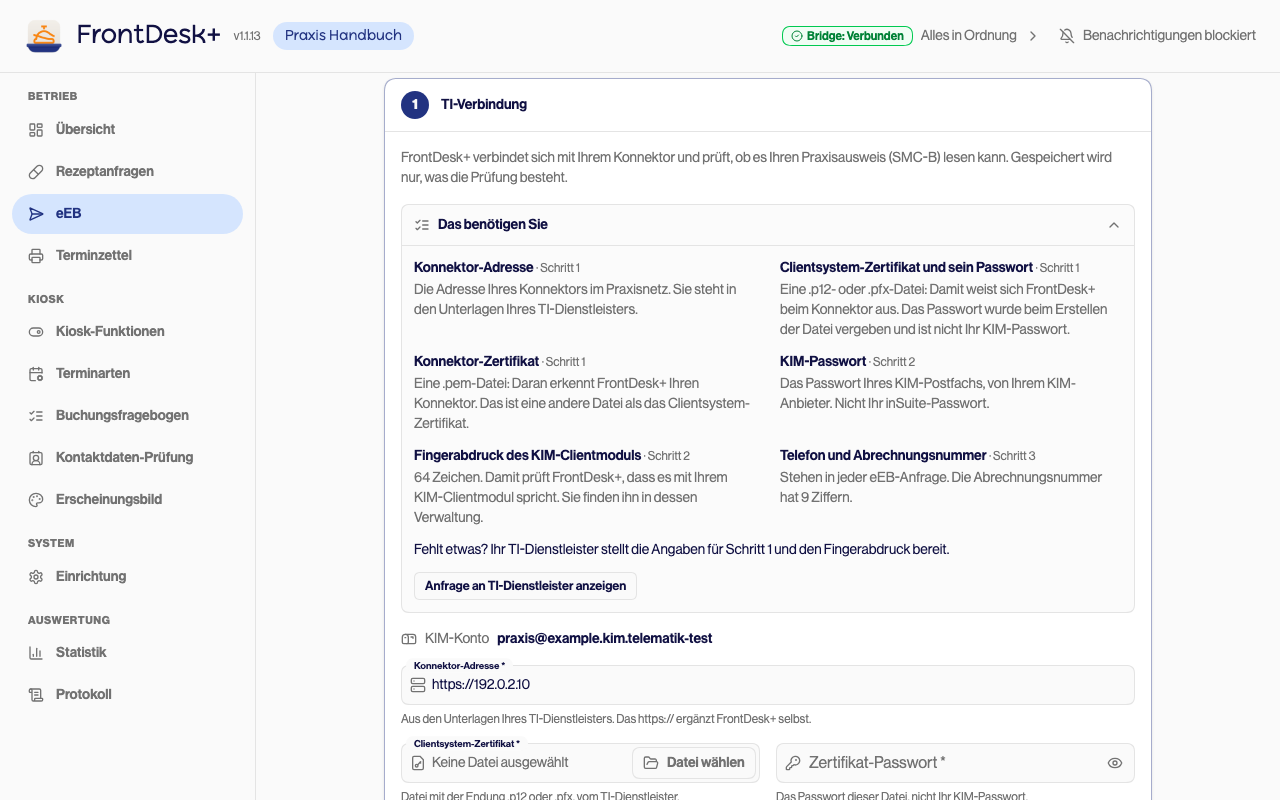 Simuliert – am Gerät kann es anders aussehen
- 4Wählen Sie bei Clientsystem-Zertifikat über Datei wählen die .p12- oder .pfx-Datei. Tragen Sie daneben das Zertifikat-Passwort dieser Datei ein, nicht Ihr KIM-Passwort.
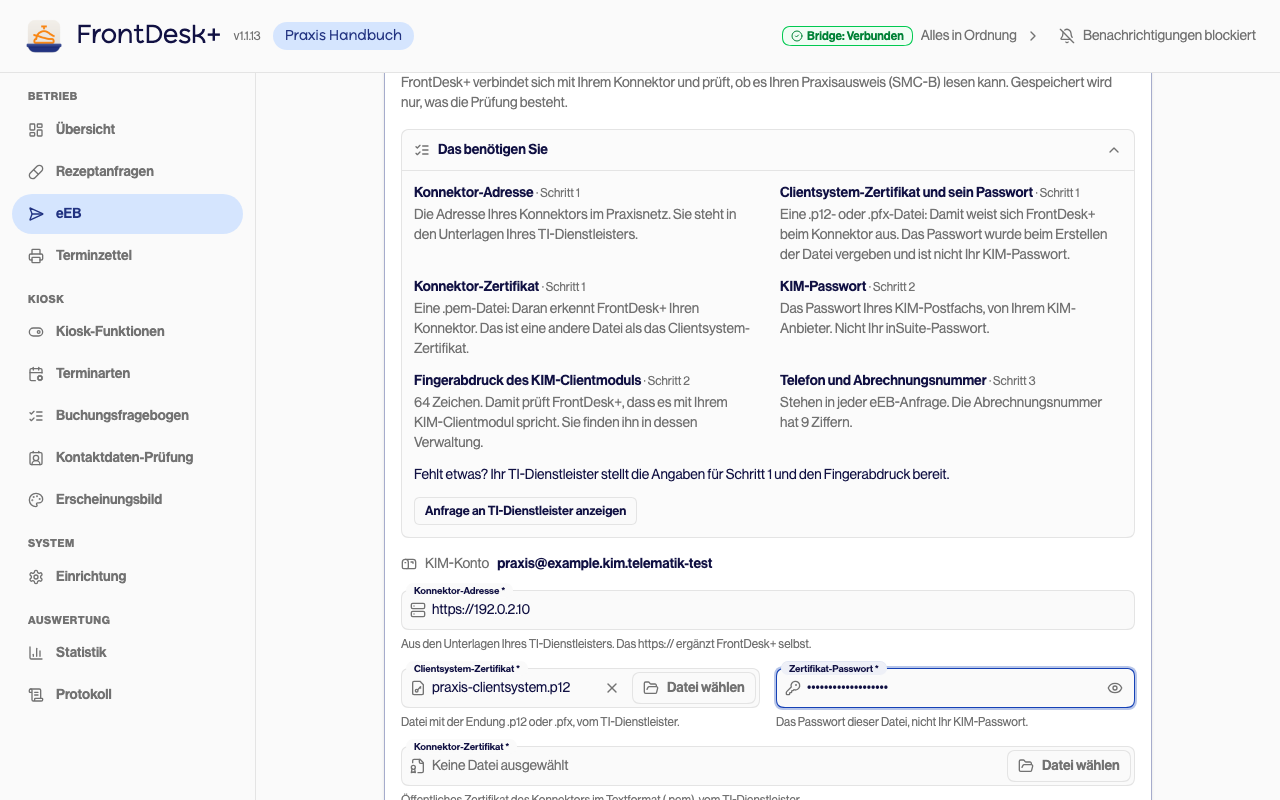 Simuliert – am Gerät kann es anders aussehen
- 5Wählen Sie bei Konnektor-Zertifikat über Datei wählen die .pem-Datei.
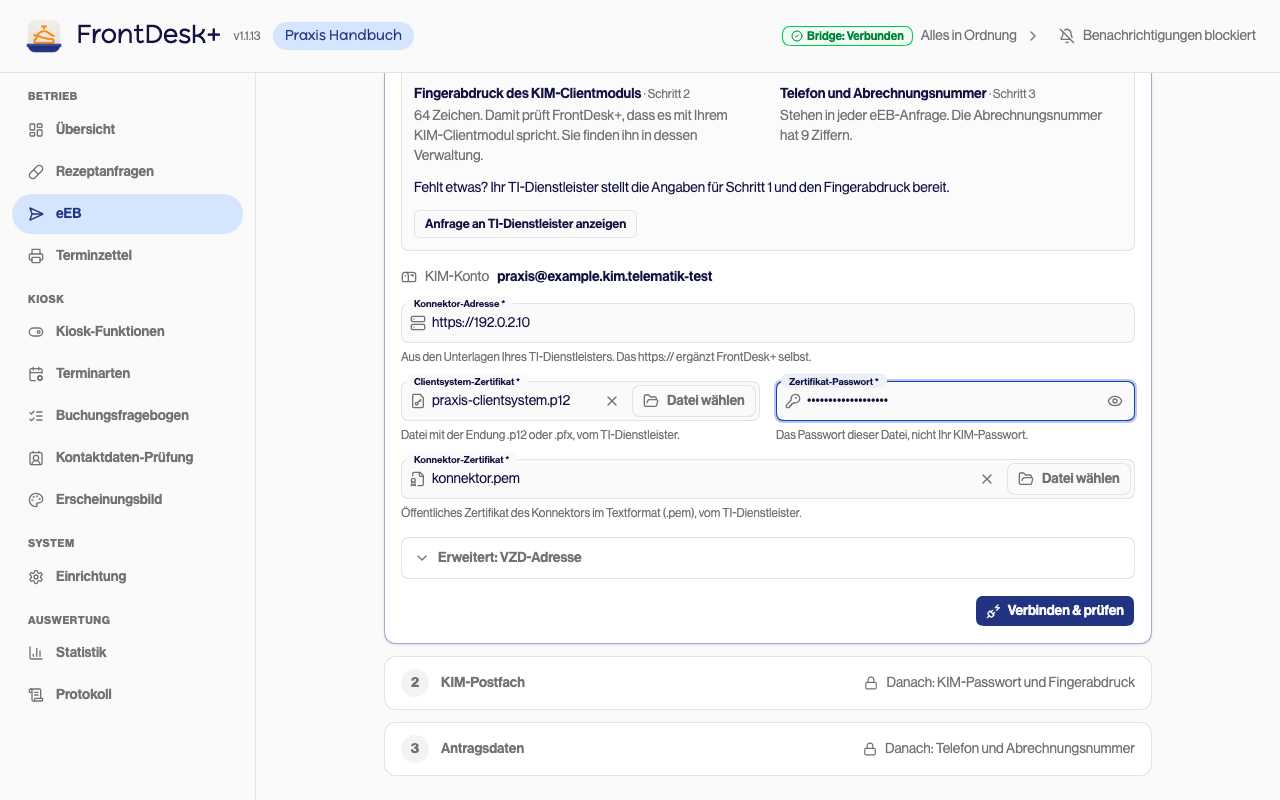 Simuliert – am Gerät kann es anders aussehen
- 6Klicken Sie auf Verbinden & prüfen. FrontDesk+ prüft, ob es über den Konnektor den Praxisausweis (SMC-B) lesen kann, die Karte Ihrer Praxis im Kartenterminal. Gespeichert wird nur, was die Prüfung besteht.
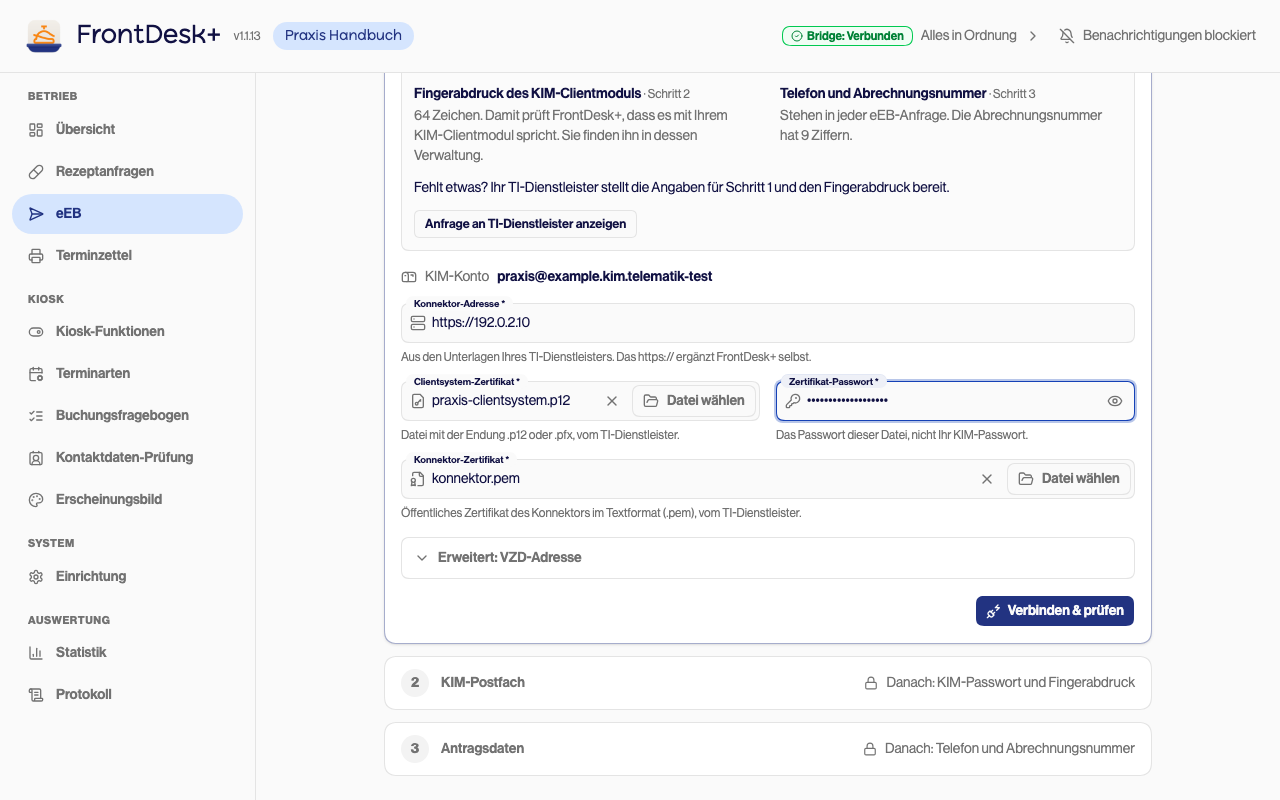 Simuliert – am Gerät kann es anders aussehen
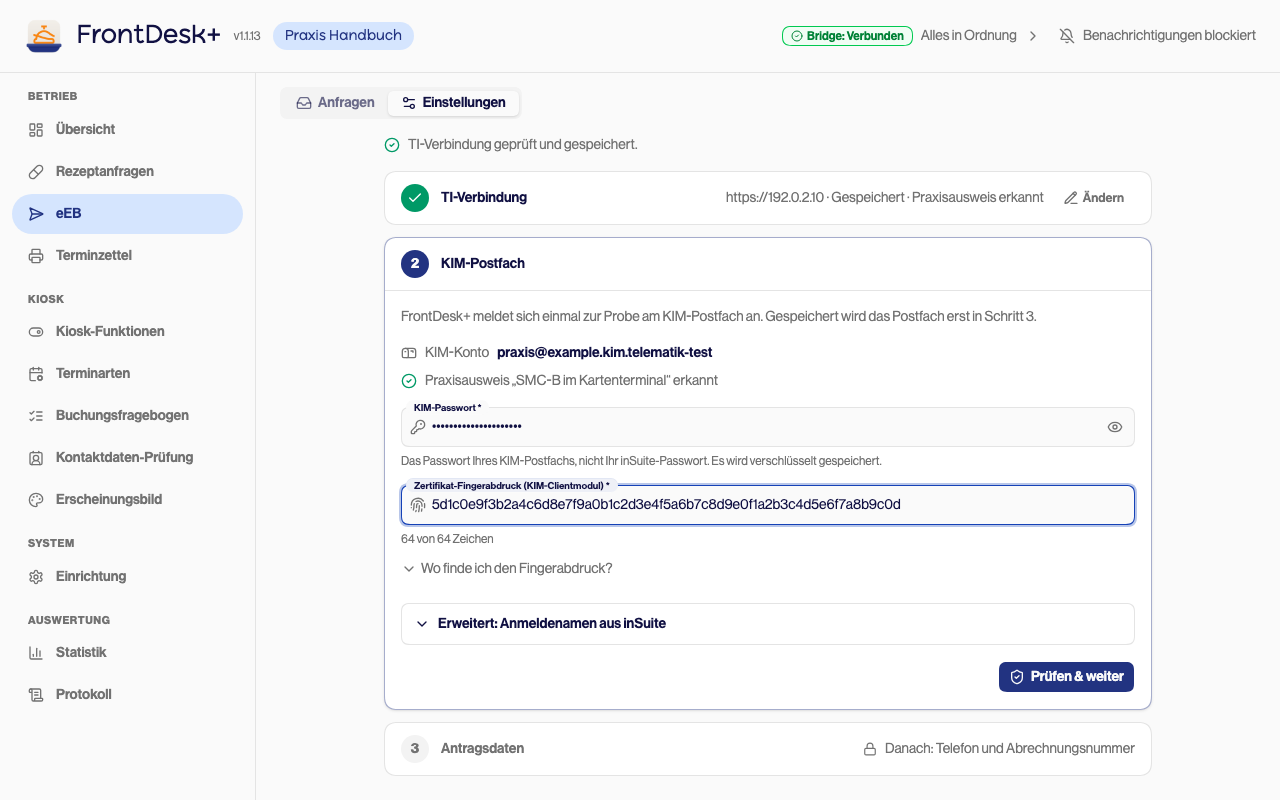
- 7Schritt 1 zeigt jetzt Gespeichert · Praxisausweis erkannt. In Schritt 2 ist das KIM-Konto aus der ETERNO Cloud schon eingetragen. Geben Sie das KIM-Passwort Ihres Postfachs ein.
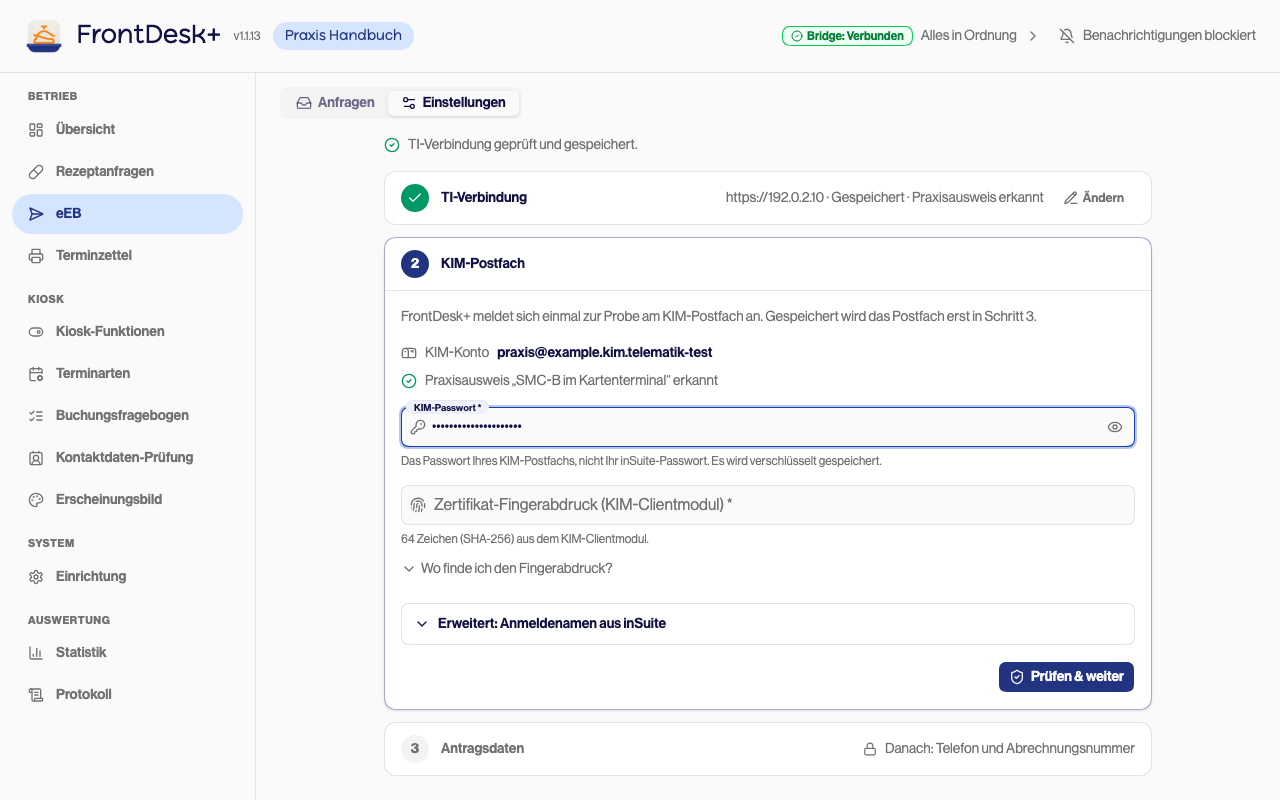 Simuliert – am Gerät kann es anders aussehen
- 8Fügen Sie den Zertifikat-Fingerabdruck (KIM-Clientmodul) ein: 64 Zeichen aus der Verwaltung des KIM-Clientmoduls, des Programms, über das FrontDesk+ Ihr KIM-Postfach erreicht. Hilfe gibt Wo finde ich den Fingerabdruck?
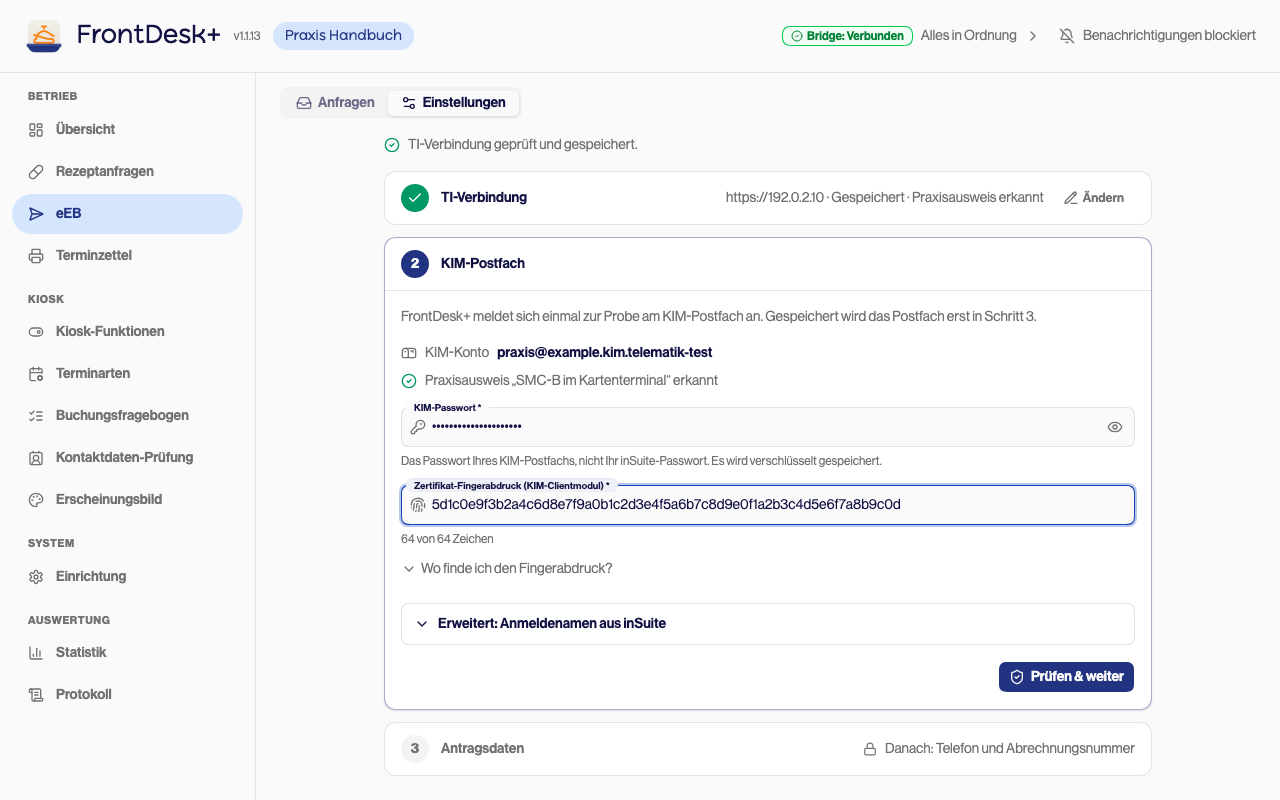 Simuliert – am Gerät kann es anders aussehen
- 9Klicken Sie auf Prüfen & weiter. FrontDesk+ meldet sich einmal zur Probe am KIM-Postfach an und speichert noch nichts.
 Simuliert – am Gerät kann es anders aussehen
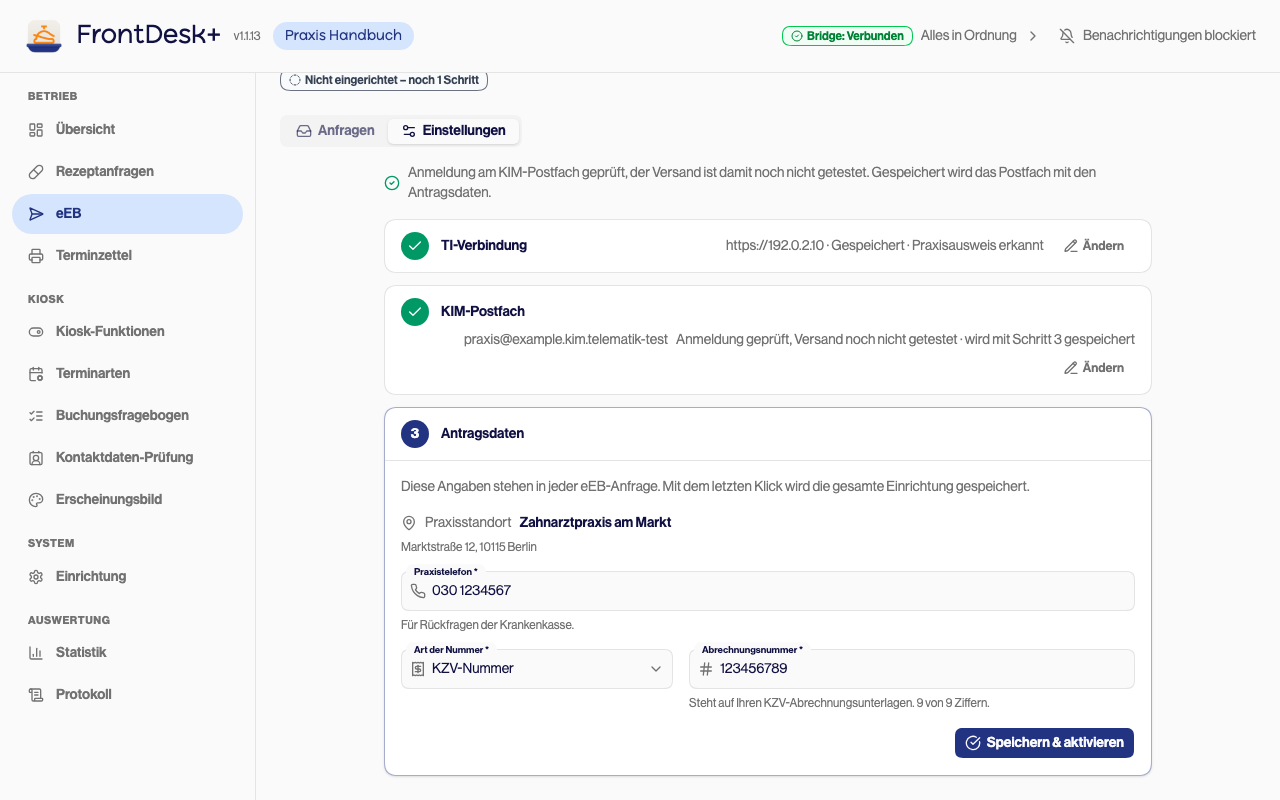
- 10Schritt 3 zeigt den Praxisstandort aus der ETERNO Cloud. Tragen Sie das Praxistelefon und die neunstellige Abrechnungsnummer ein. Unter Art der Nummer ist KZV-Nummer vorgewählt. Diese Angaben stehen in jeder eEB-Anfrage.
 Simuliert – am Gerät kann es anders aussehen
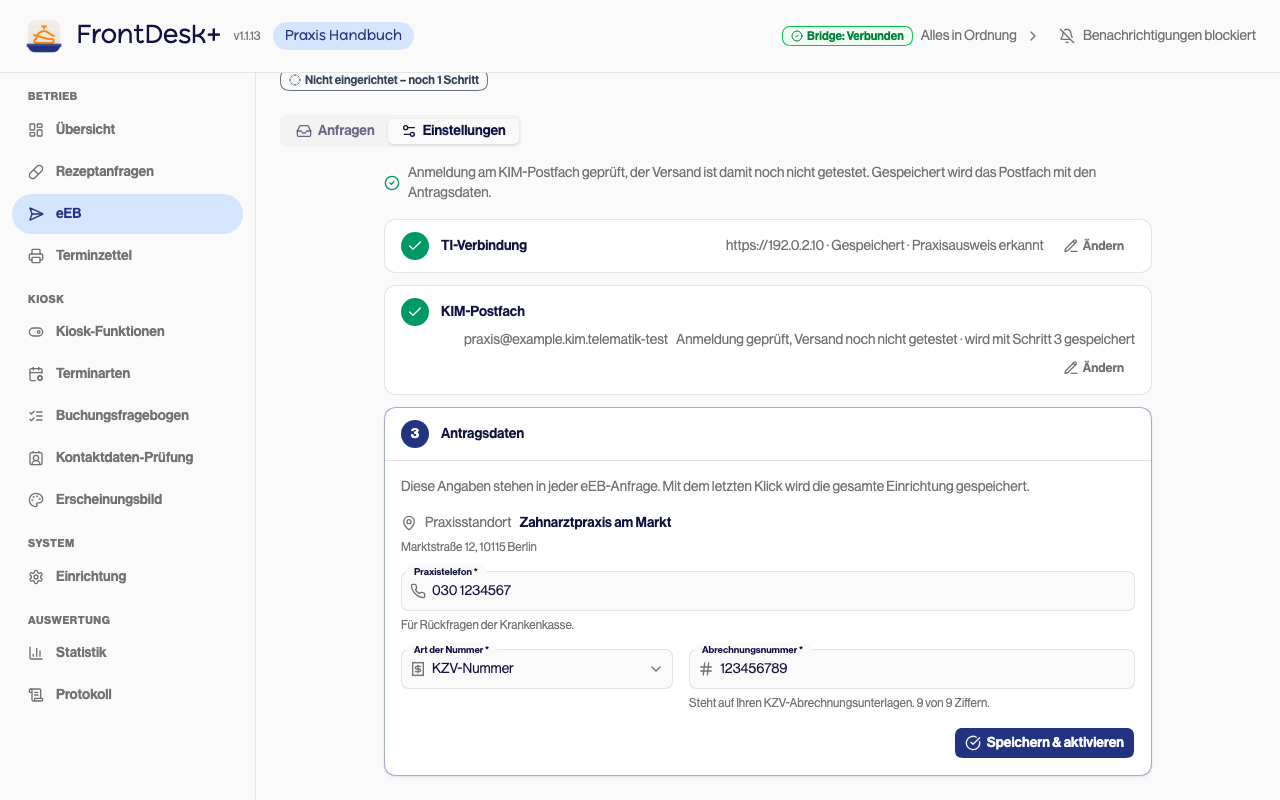
- 11Klicken Sie auf Speichern & aktivieren. Erst jetzt speichert FrontDesk+ die gesamte Einrichtung.
 Simuliert – am Gerät kann es anders aussehen
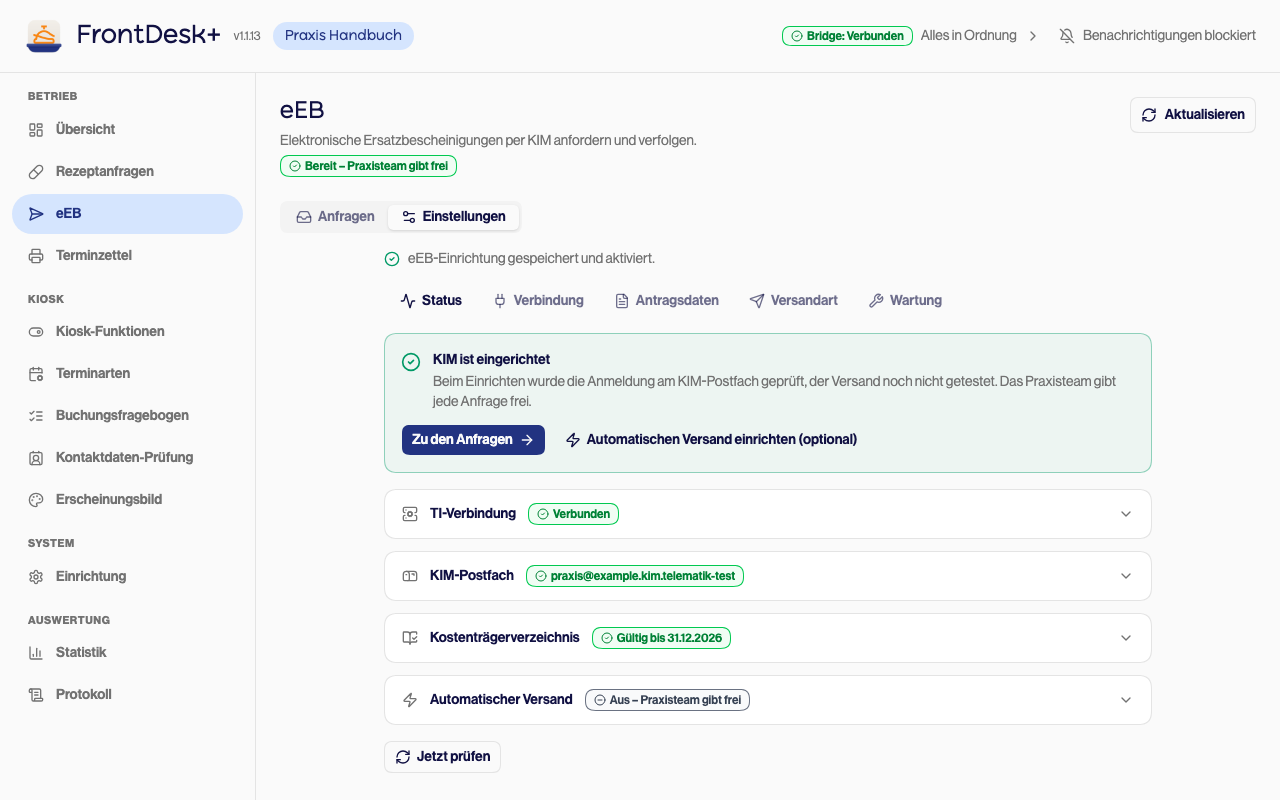
- 12Die Meldung eEB-Einrichtung gespeichert und aktiviert. bestätigt die Einrichtung. Darunter steht KIM ist eingerichtet, unter dem Seitentitel Bereit – Praxisteam gibt frei.
 Simuliert – am Gerät kann es anders aussehen
Ergebnis
FrontDesk+ kann eEB-Anfragen über das KIM-Postfach der Praxis senden. Geprüft wurde dabei die Anmeldung am Postfach, nicht der Versand.
Jede Anfrage, die ein Patient am Kiosk bestätigt, wartet unter Anfragen auf Ihre Freigabe. Wie Sie sie freigeben, steht in eEB-Anfrage freigeben. Automatischen Versand einrichten (optional) beschreibt dieses Handbuch noch nicht.
Siehe auch
Stand: 17.11.2026, dbd8a85be9
Praxisangaben für den Terminzettel pflegen
Hinterlegen Sie Telefon, E-Mail-Adresse und einen Karten-QR, die auf den gedruckten Terminzetteln eines Standorts stehen.
Geräte und Kartenleser prüfen
Prüfen Sie in der Einrichtung, ob die Kiosk-Geräte verbunden sind und ob der Kartenleser den Praxisausweis erkennt.