
Neues Kiosk-Gerät koppeln
Verbinden Sie ein neues Kiosk-Gerät mit FrontDesk+, indem Sie am Gerät den QR-Code aus der Einrichtung scannen.
Ein neues Kiosk-Gerät koppeln Sie in der Einrichtung. Die Verwaltung zeigt einen QR-Code, den Sie am neuen Gerät scannen. Danach erscheint das Gerät in der Geräteliste.
Voraussetzungen
- Sie haben Zugriff auf die Sol-Aktivierung in der ETERNO Cloud. Dort steht das SOLTOKEN: In der Zeile frontdeskplus klicken Sie auf TTAS. Der Wert hinter Token ist ein Entwicklertoken und wird beim Koppeln abgelehnt.
- Nur für ein bereits eingerichtetes Gerät: Sie kennen die Praxis-PIN, mit der seine Einstellungen entsperrt werden (siehe Einstellungen am Kiosk-Gerät).
So gehen Sie vor
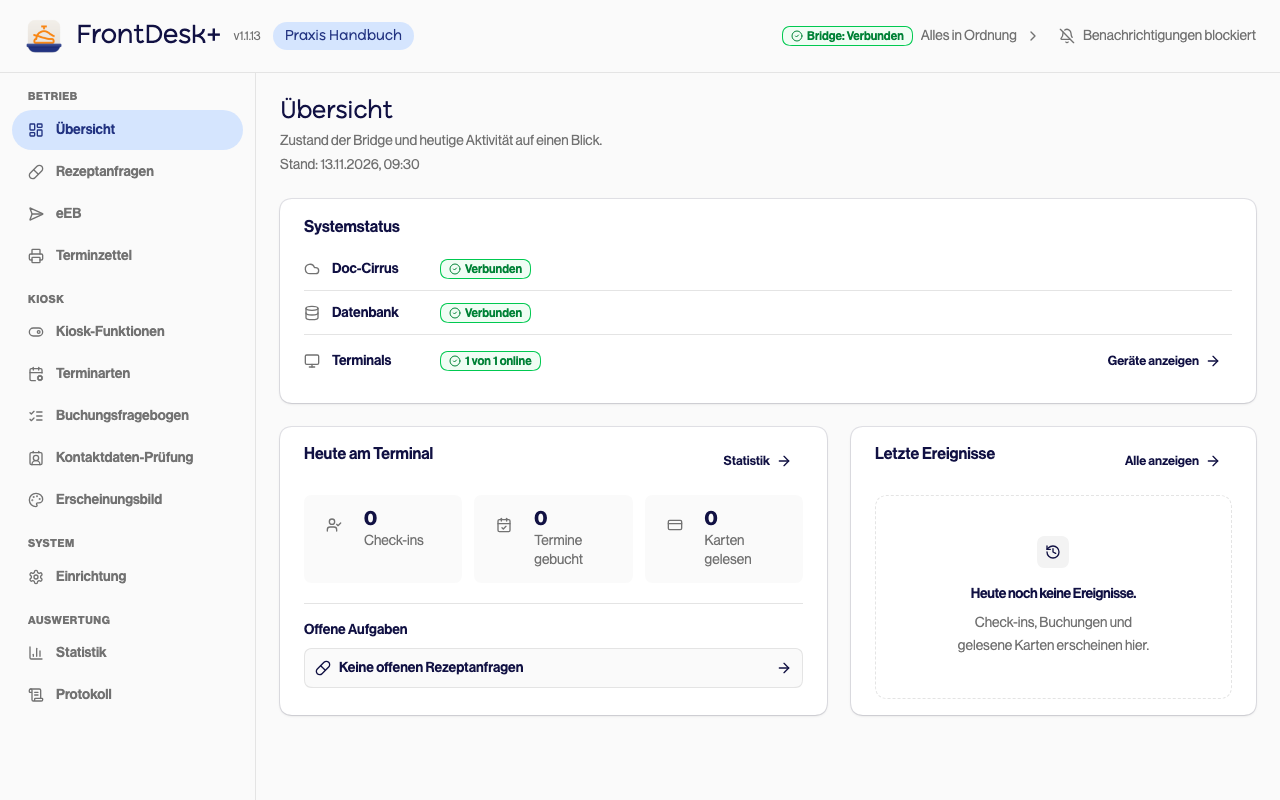
Schritt 1 von 6
- 1Klicken Sie in der Seitenleiste unter System auf Einrichtung.
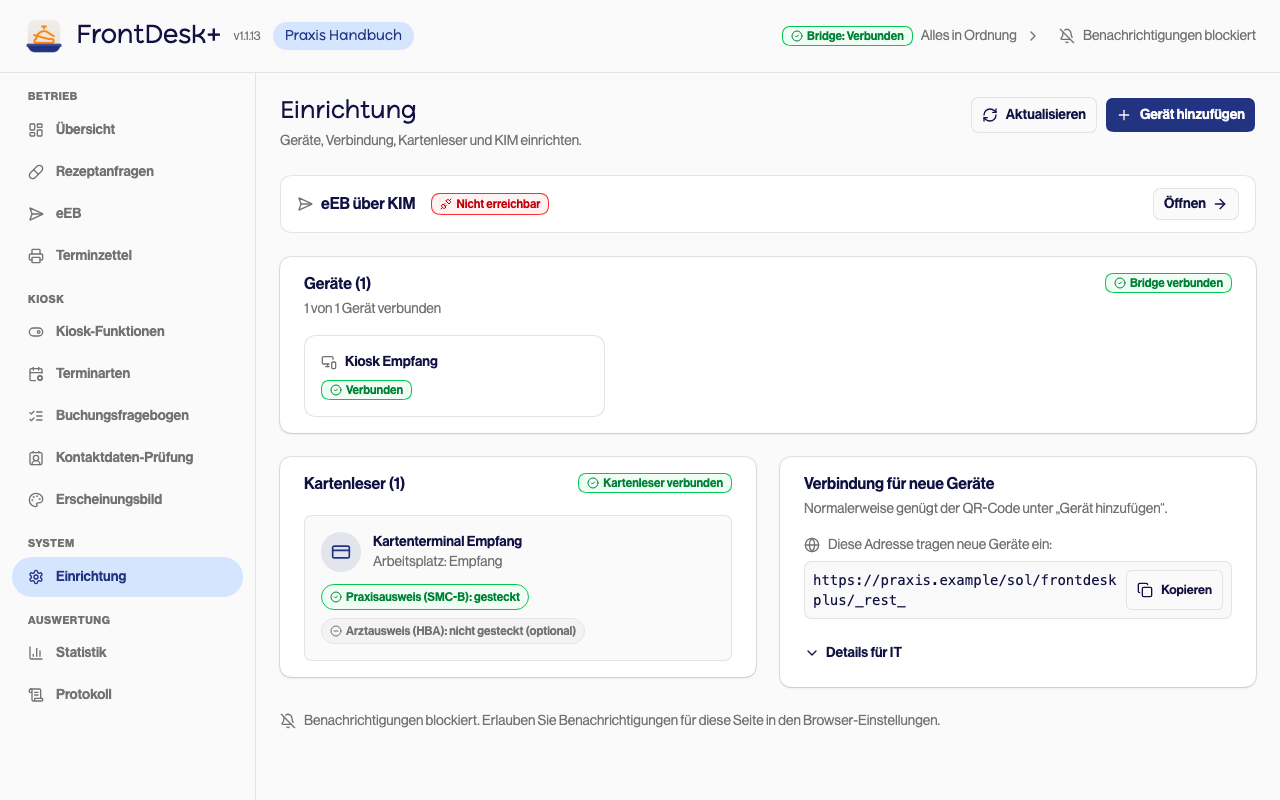
- 2Klicken Sie oben rechts auf Gerät hinzufügen.
- 3Der Dialog zeigt einen QR-Code und vier Schritte für das neue Gerät. Öffnen Sie FrontDesk+ am neuen Gerät; es startet die Einrichtung von selbst. Wählen Sie Code abfotografieren und scannen Sie den QR-Code. Tragen Sie am Gerät den Wert hinter TTAS aus der Sol-Aktivierung als SOLTOKEN ein und bestätigen Sie die Einrichtung. Hat das Gerät keine Kamera, öffnen Sie Ohne Kamera einrichten und tragen die angezeigte Adresse am Gerät ein.
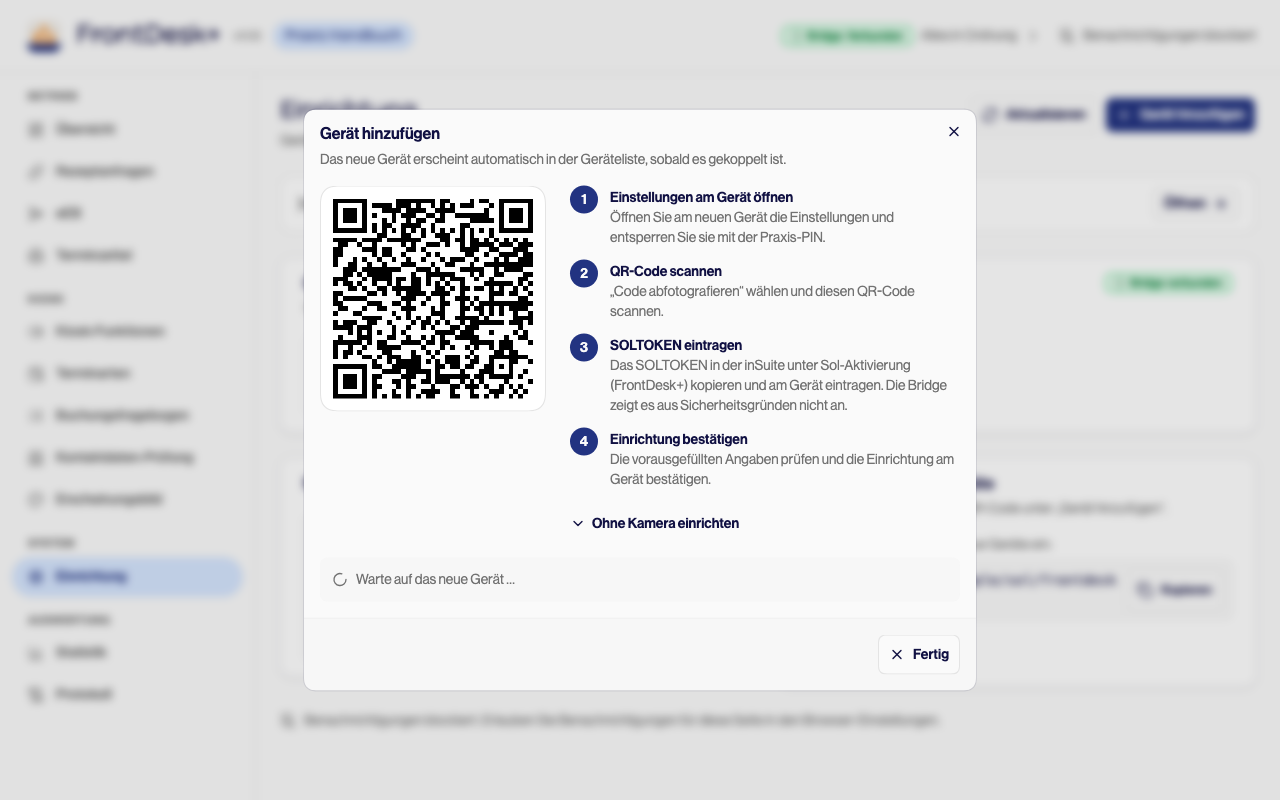
- 4Bis sich das Gerät meldet, steht im Dialog Warte auf das neue Gerät …, wie im Bild. Ist es gekoppelt, nennt der Dialog den Gerätenamen. Klicken Sie dann auf Fertig.
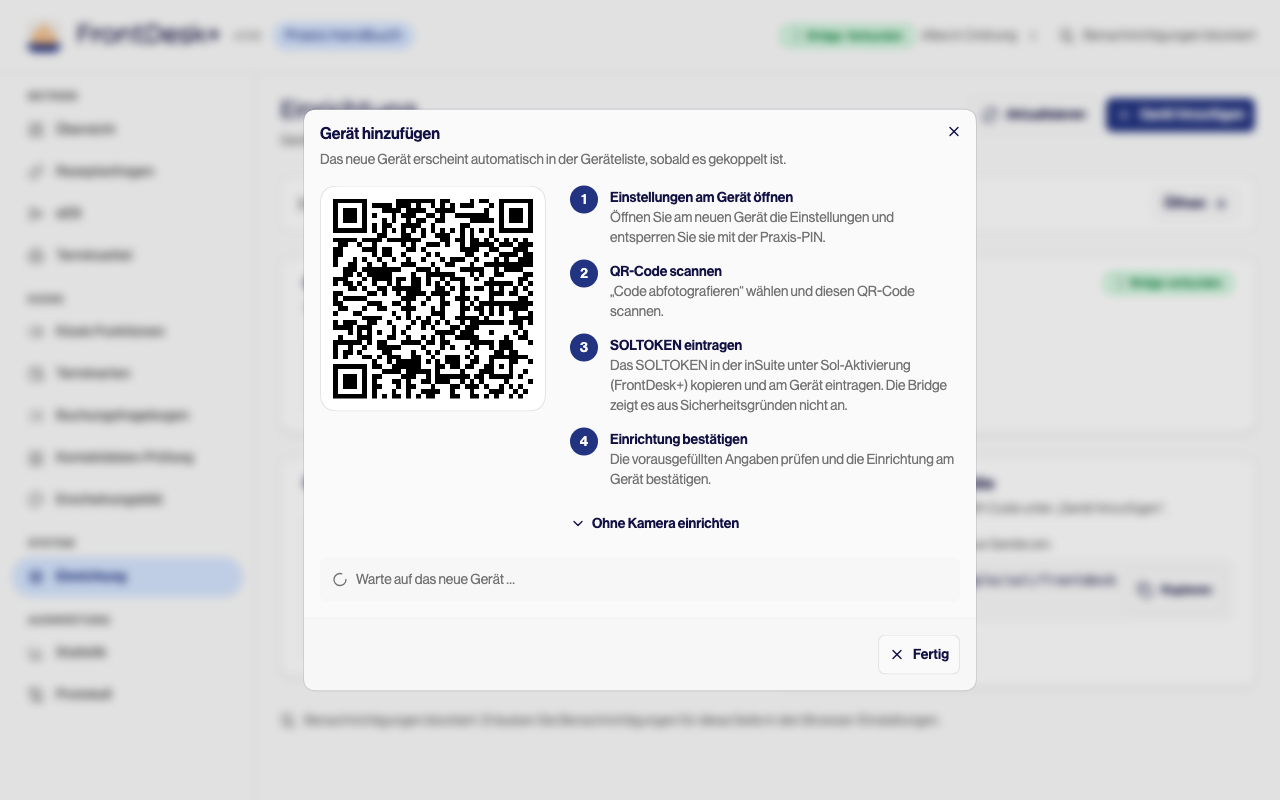
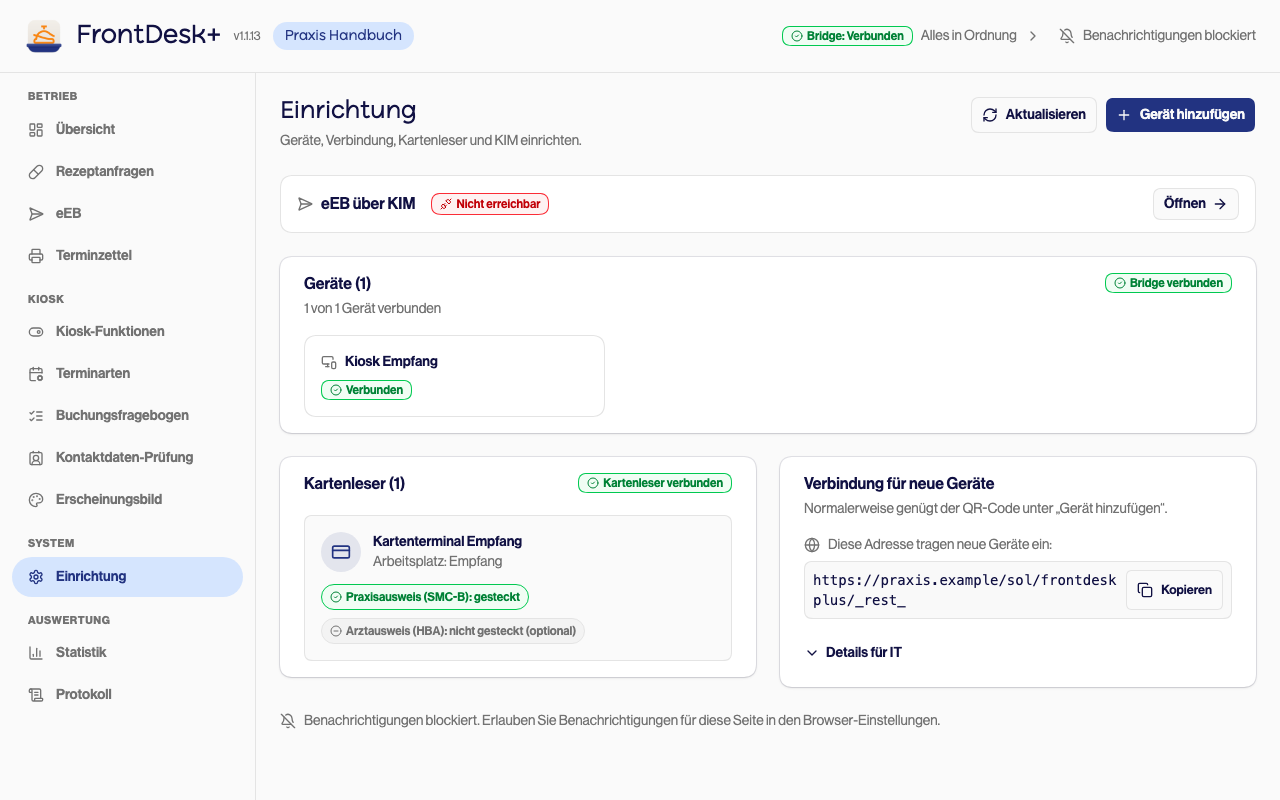
- 5Erscheint das Gerät nicht in der Geräteliste, klicken Sie auf Aktualisieren.
- 6Das neue Gerät steht in der Geräteliste mit Verbunden, hier „Kiosk Wartezimmer".
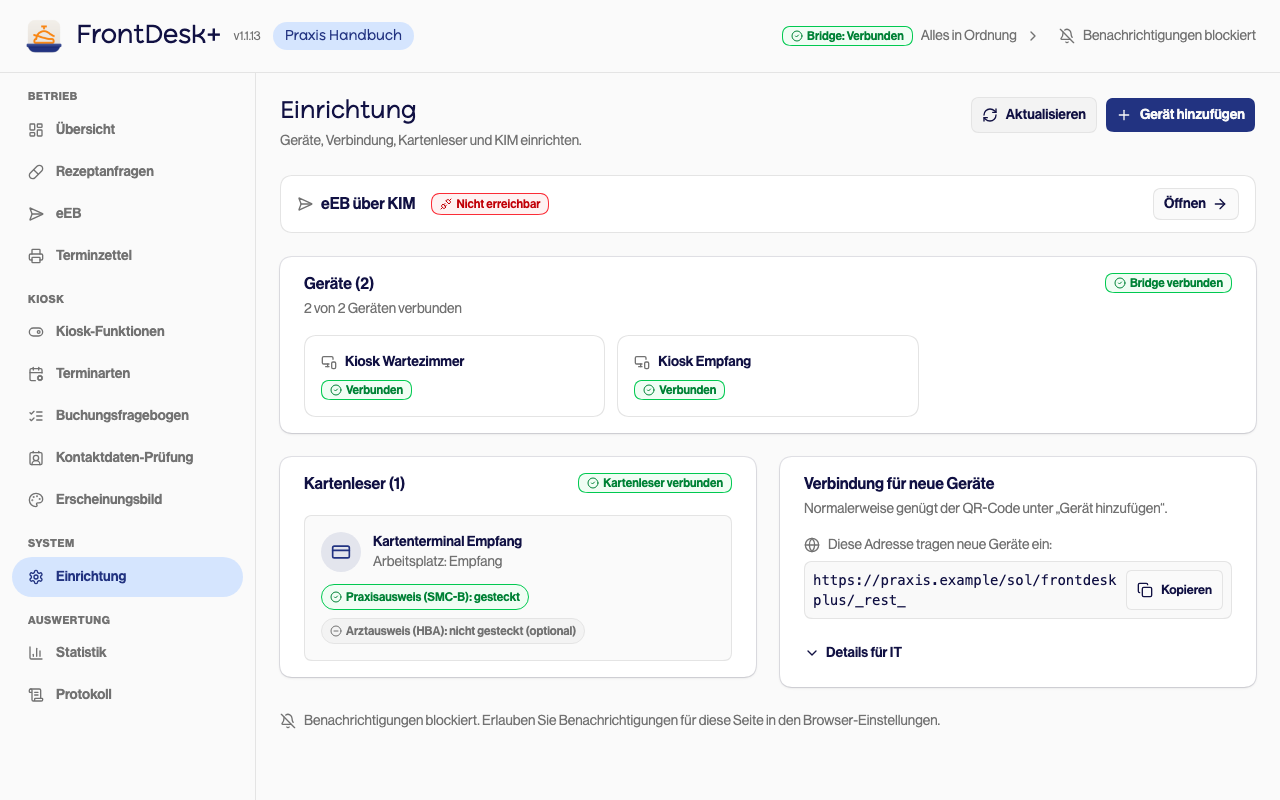 Simuliert – am Gerät kann es anders aussehen
Ergebnis
Das Gerät arbeitet als Kiosk Ihrer Praxis. Es übernimmt die Einstellungen aus den Bereichen unter Kiosk, etwa die Kiosk-Funktionen und das Erscheinungsbild.
Siehe auch
Stand: 17.11.2026, dbd8a85be9
eEB-Anfrage freigeben
Geben Sie eine eEB-Anfrage, der ein Patient am Kiosk zugestimmt hat, zum Versand an die Krankenkasse frei.
Kiosk-Funktionen festlegen
Legen Sie fest, ob der Kiosk Patienten neu anlegt, manuelle Rezeptanfragen annimmt, einen Notfallhinweis zeigt und welche KIM-Adresse sein QR-Code trägt.