
Praxisangaben für den Terminzettel pflegen
Hinterlegen Sie Telefon, E-Mail-Adresse und einen Karten-QR, die auf den gedruckten Terminzetteln eines Standorts stehen.
Im Bereich Terminzettel legen Sie je Standort fest, welche Kontaktdaten der gedruckte Terminzettel zeigt. Ein Karten-QR öffnet die Praxis in der Karten-App des Patienten. Name und Adresse des Standorts kommen aus der ETERNO Cloud und werden dort geändert.
So gehen Sie vor
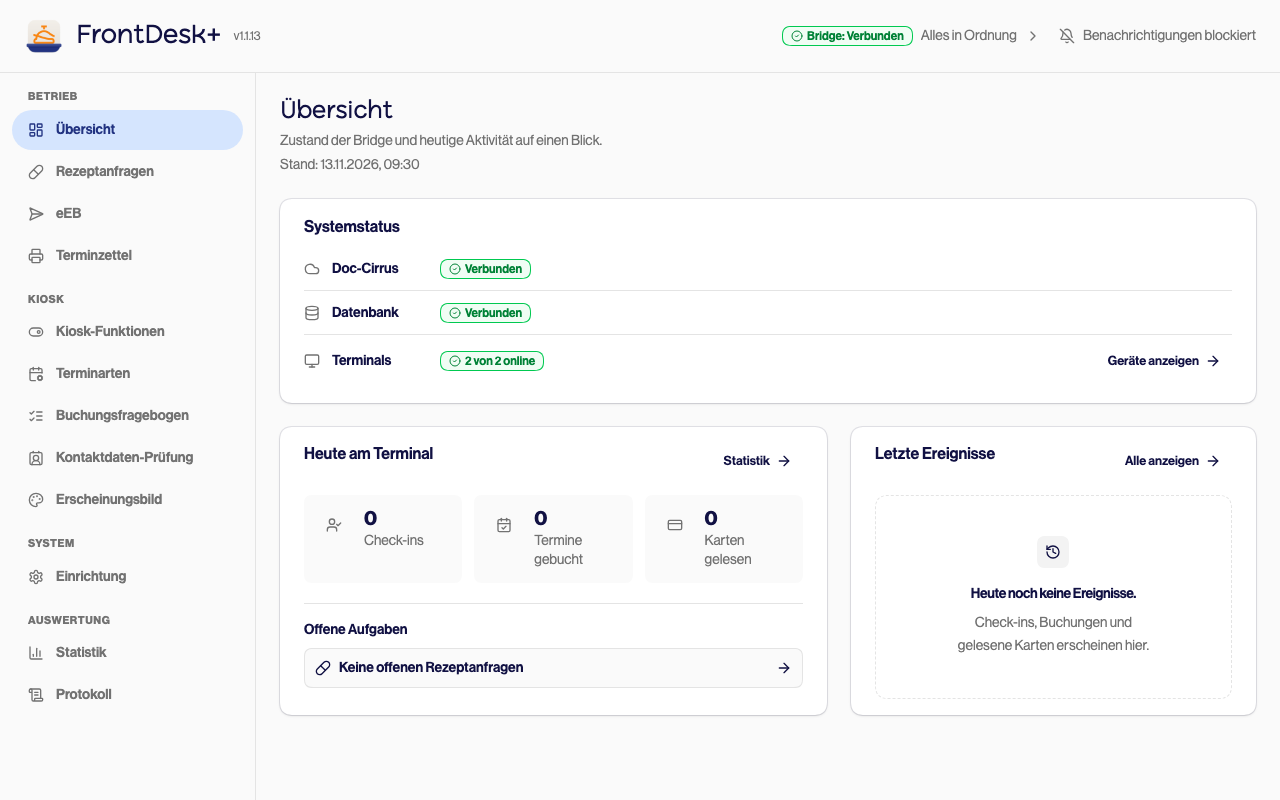
Schritt 1 von 7
- 1Klicken Sie in der Seitenleiste unter Betrieb auf Terminzettel.
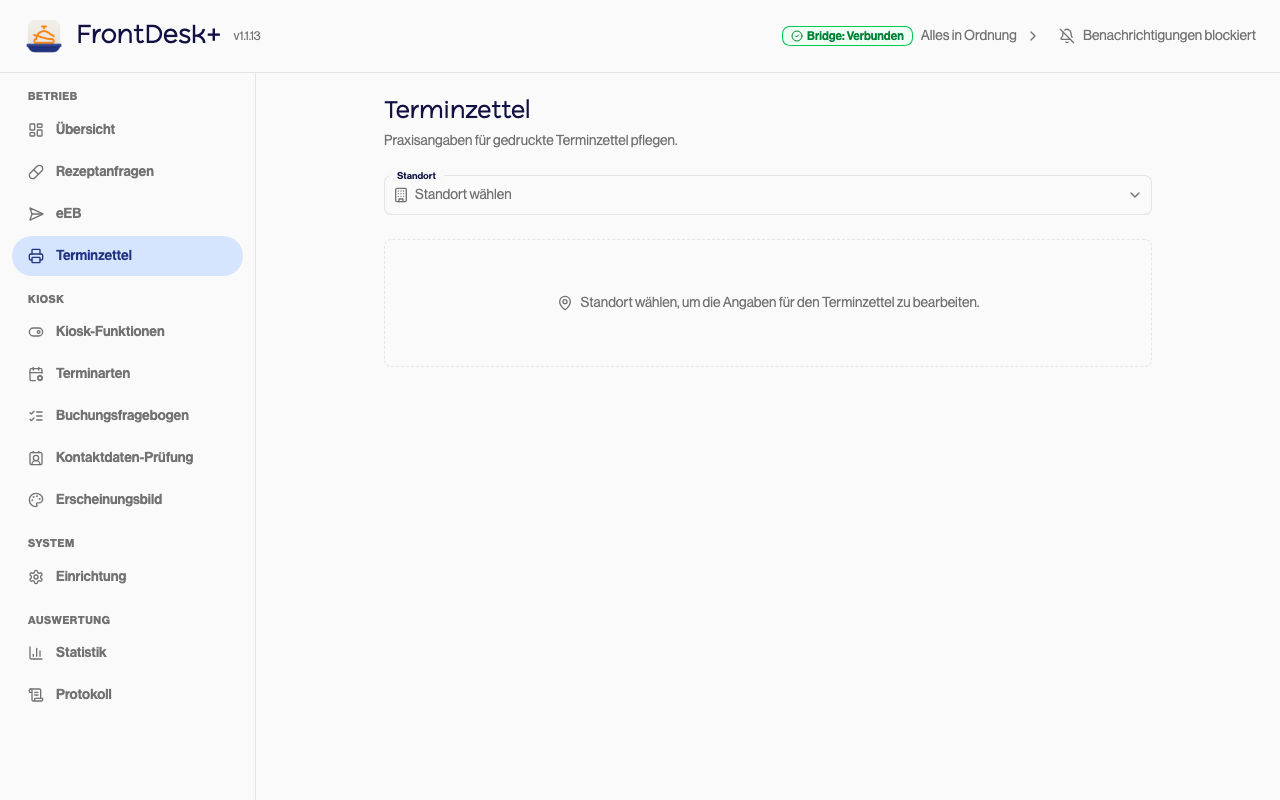
- 2Wählen Sie unter Standort Ihren Standort, hier „Zahnarztpraxis am Markt". Die Seite zeigt Name und Adresse aus der ETERNO Cloud.
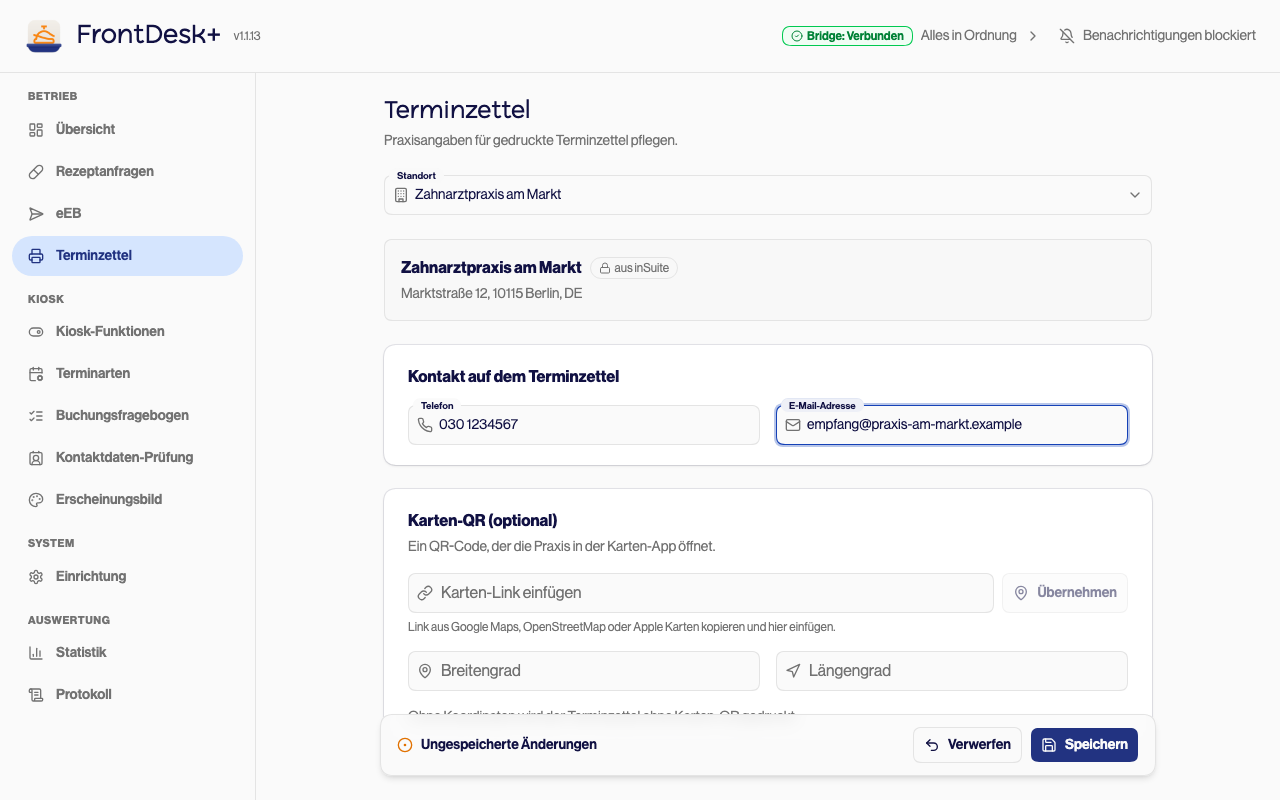
- 3Tragen Sie unter Kontakt auf dem Terminzettel die Felder Telefon und E-Mail-Adresse ein.
- 4Für den Karten-QR tragen Sie unter Karten-QR (optional) Breitengrad und Längengrad ein, hier 52,5200 und 13,4050. Alternativ fügen Sie einen Link aus Google Maps, OpenStreetMap oder Apple Karten in Karten-Link einfügen ein und klicken auf Übernehmen. Rechts erscheint eine Vorschau des QR-Codes.
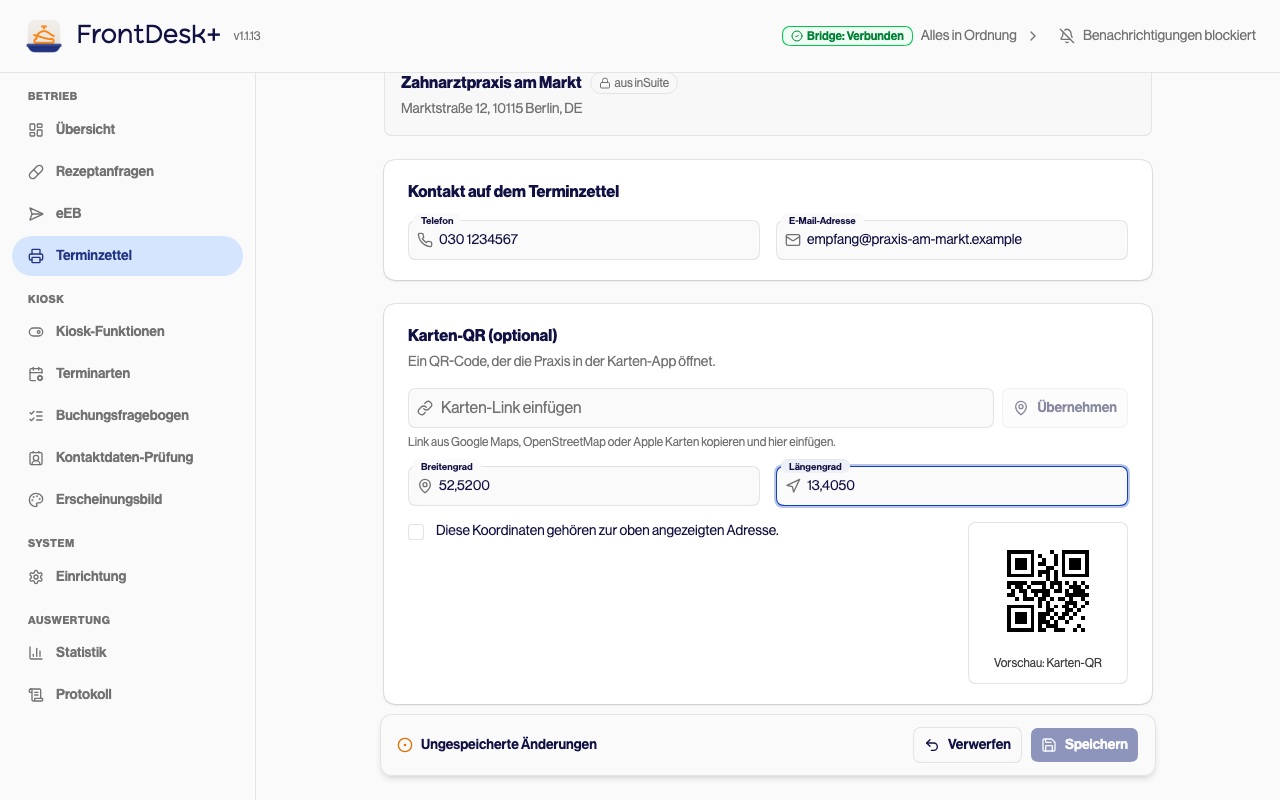
- 5Setzen Sie das Häkchen bei Diese Koordinaten gehören zur oben angezeigten Adresse. Erst danach können Sie speichern.
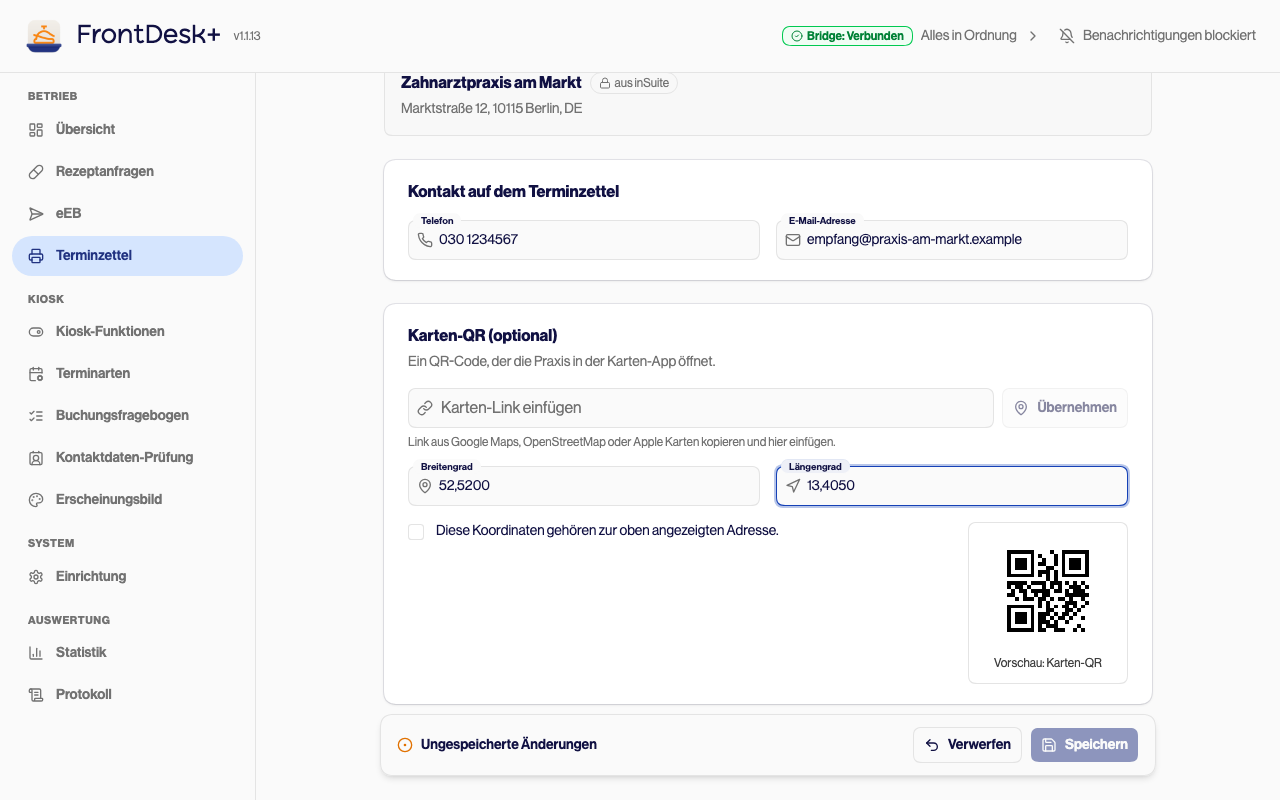
- 6Klicken Sie auf Speichern.
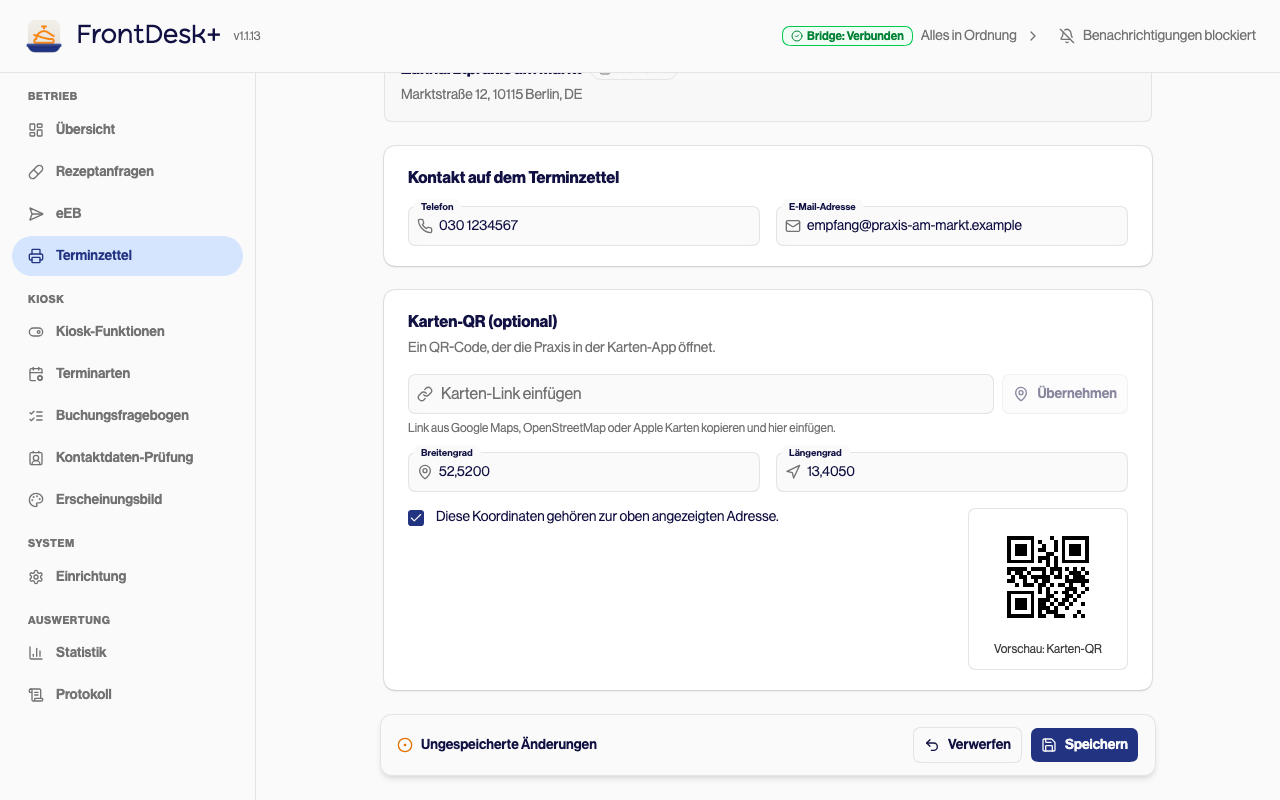
- 7Die Meldung Standortdaten gespeichert. bestätigt die Angaben.
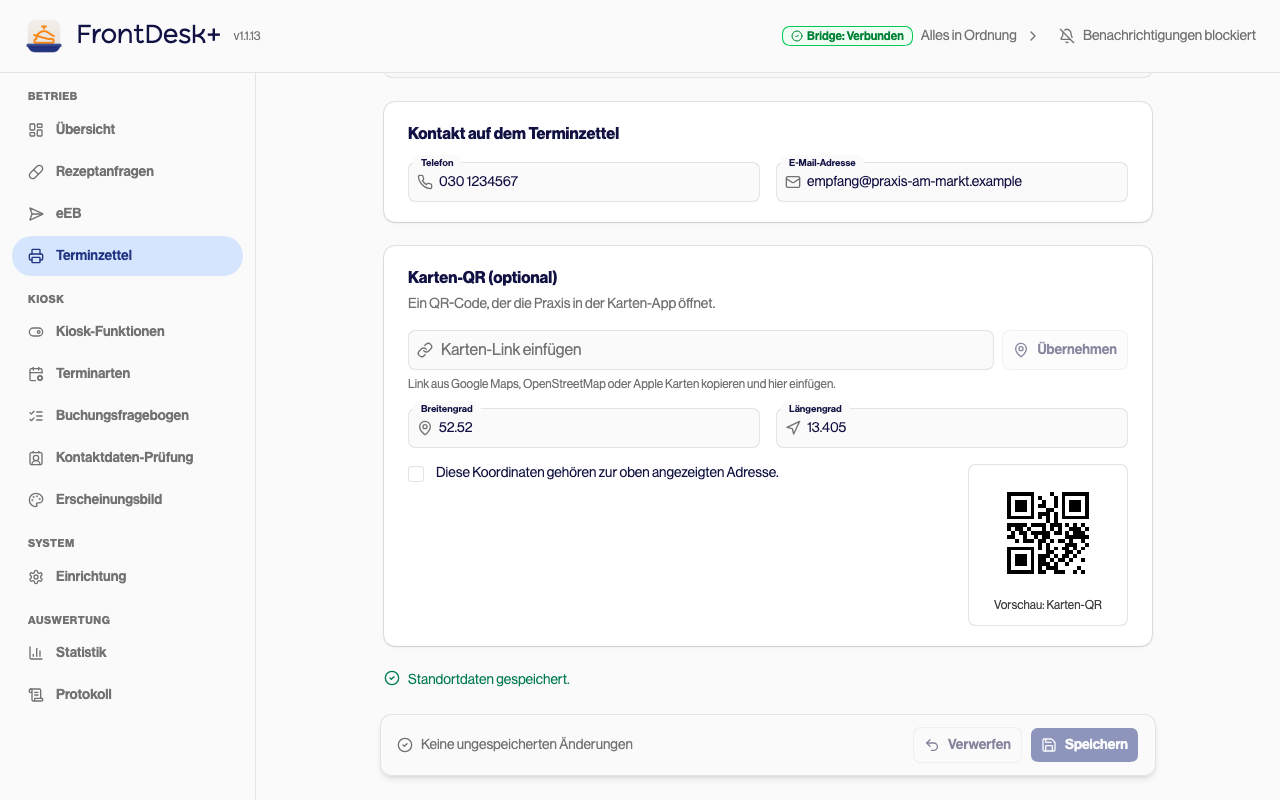
Ergebnis
Terminzettel dieses Standorts zeigen die gespeicherten Kontaktdaten und, mit bestätigten Koordinaten, den Karten-QR. Ohne Koordinaten gilt: Ohne Koordinaten wird der Terminzettel ohne Karten-QR gedruckt.
Steht auf der QR-Vorschau Wird nicht gedruckt – bitte bestätigen, druckt FrontDesk+ den Karten-QR erst, wenn Sie die Koordinaten erneut bestätigt und gespeichert haben.
Siehe auch
Stand: 17.11.2026, dbd8a85be9
Praxislogo und Farbe am Kiosk zeigen
Veröffentlichen Sie Ihr Praxislogo und Ihre Hauptfarbe, damit alle Kiosk-Geräte der Praxis im Erscheinungsbild Ihrer Praxis erscheinen.
eEB einrichten
Verbinden Sie FrontDesk+ einmalig mit Konnektor und KIM-Postfach der Praxis, damit Sie elektronische Ersatzbescheinigungen (eEB) anfordern können.