
Buchungsfragebogen veröffentlichen
Veröffentlichen Sie die Fragen, die Patienten vor einer Terminbuchung am Kiosk beantworten, und schalten Sie den Fragebogen am Kiosk ein.
Mit dem Buchungsfragebogen fragt der Kiosk vor einer Buchung, worum es geht. Jede Antwort führt zu einer weiteren Frage, zu einer Terminbuchung oder zu einem Empfang-Hinweis. Am Kiosk gilt erst, was Sie veröffentlicht und aktiviert haben.
Voraussetzungen
Der Ablauf ist als Entwurf gespeichert. In dieser Anleitung fragt er „Was möchten Sie vereinbaren?". Die Antwort „Kontrolluntersuchung" führt zur Buchung, „Ich habe Schmerzen" zum Hinweis an den Empfang.
So gehen Sie vor
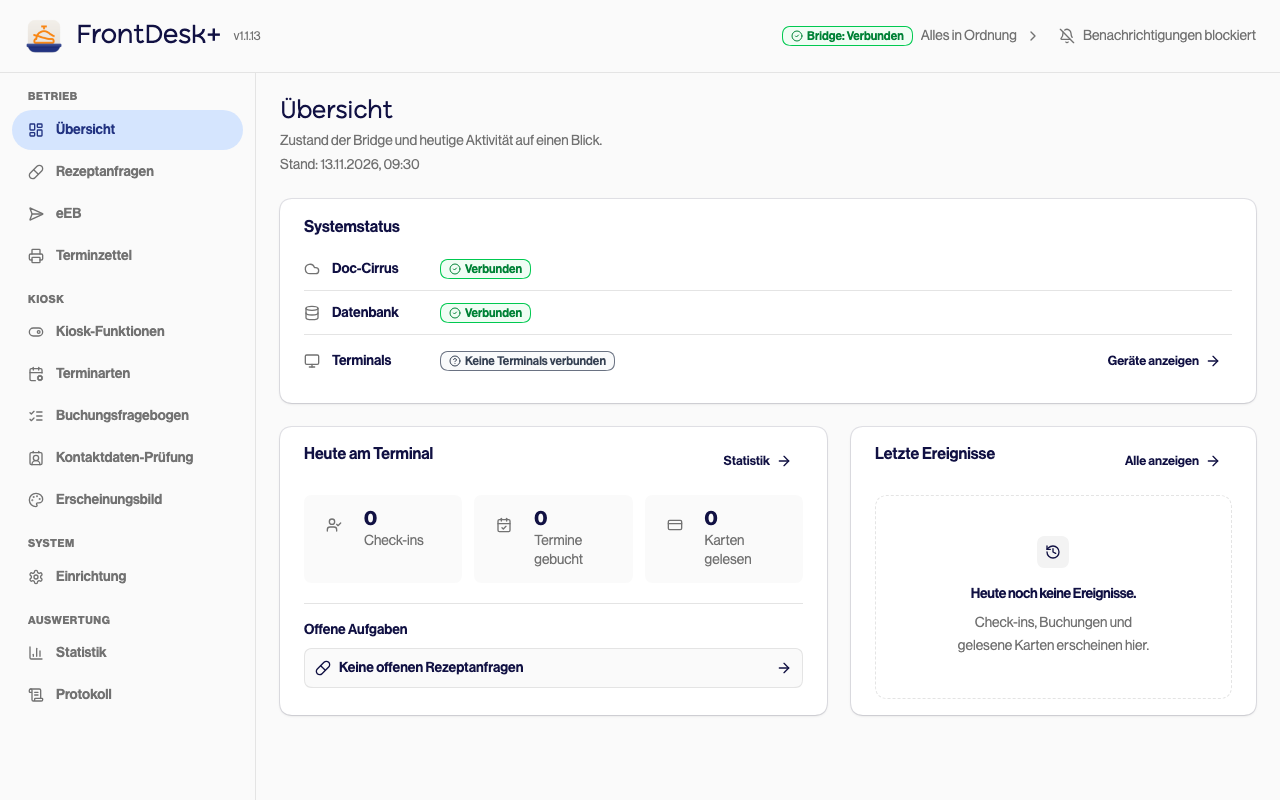
Schritt 1 von 6
- 1Klicken Sie in der Seitenleiste unter Kiosk auf Buchungsfragebogen.
- 2Unter dem Titel stehen Noch nicht veröffentlicht und Nicht aktiv. Klicken Sie auf Vorschau testen.
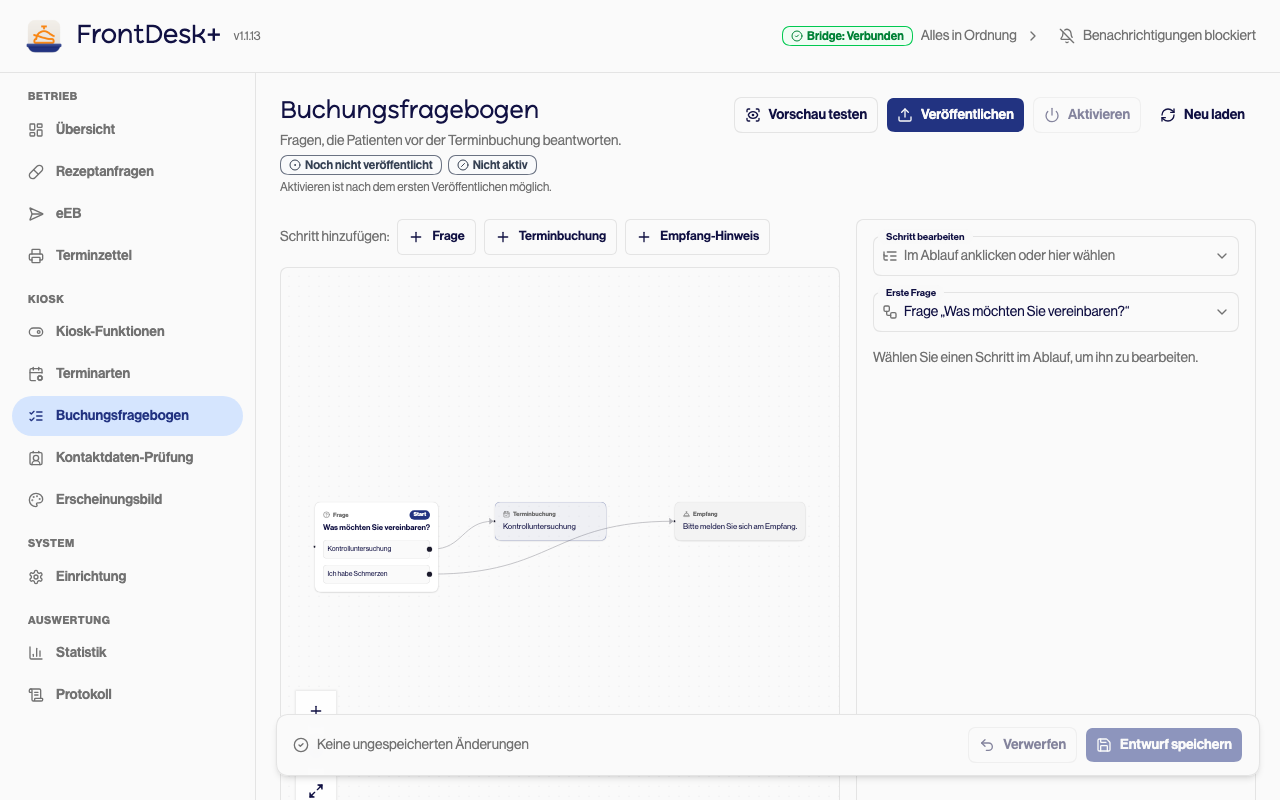
- 3Die Patientenvorschau zeigt die Fragen so, wie Patienten sie am Kiosk sehen. Klicken Sie die Antworten durch. Neu beginnen startet die Vorschau von vorn.
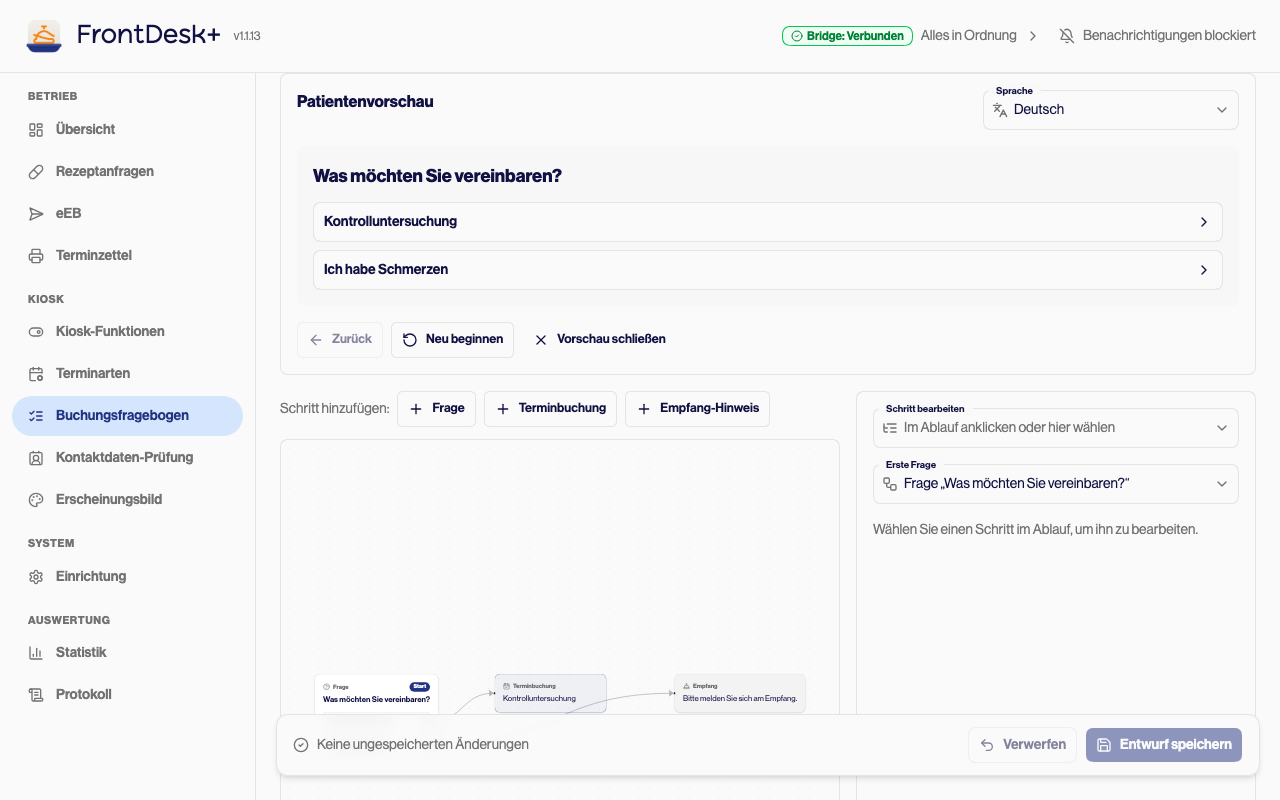
- 4Die Meldung Entwurf ist veröffentlichbar. zeigt, dass der Ablauf vollständig ist. Klicken Sie auf Veröffentlichen.
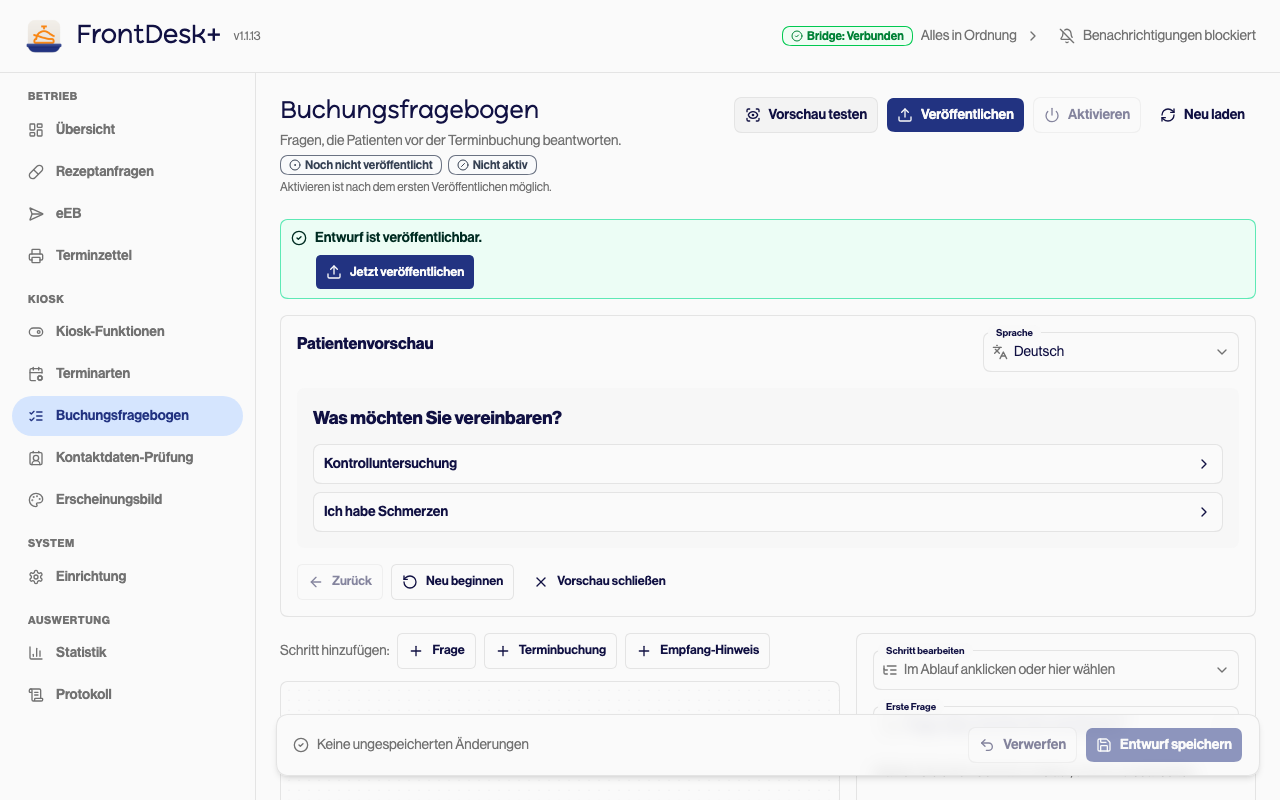
- 5Die Meldung Neue Version veröffentlicht. erscheint, unter dem Titel steht Veröffentlicht. Klicken Sie auf Aktivieren. Das geht erst nach dem ersten Veröffentlichen.
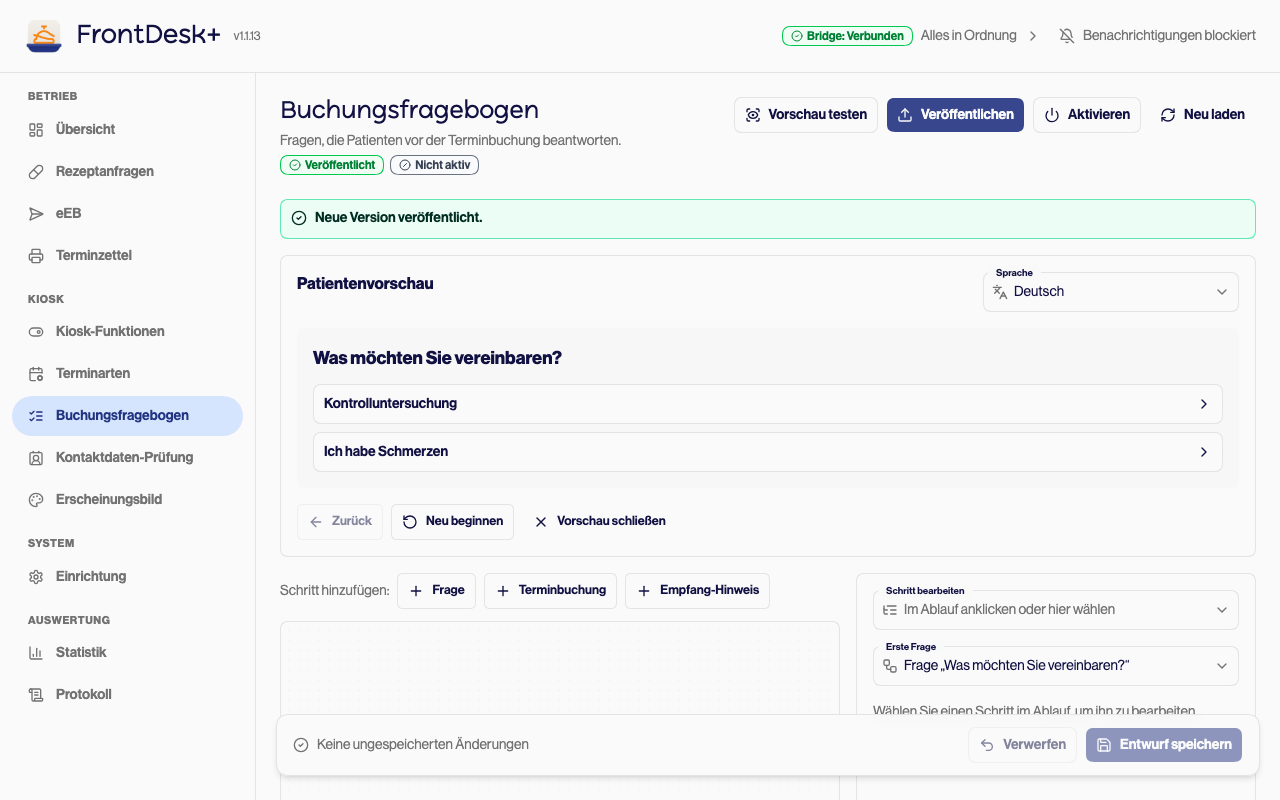
- 6Unter dem Titel steht Aktiv am Terminal, dazu die Meldung Fragebogen ist am Terminal aktiv.
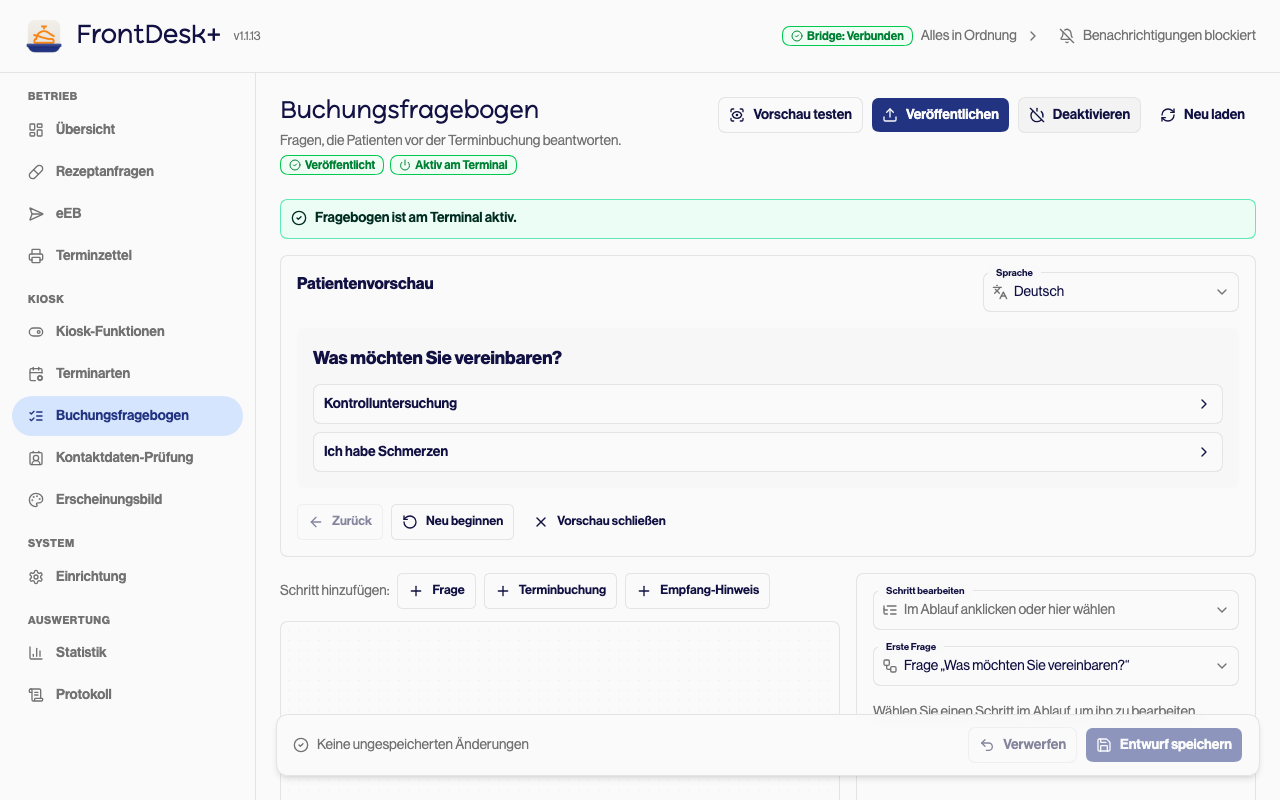
Ergebnis
Patienten beantworten am Kiosk die Fragen, bevor sie einen Termin buchen. Die Antworten bestimmen, welche Terminart gebucht wird oder ob der Kiosk an den Empfang verweist.
Ändern Sie den Ablauf später, veröffentlichen Sie ihn erneut. Mit Deaktivieren schalten Sie den Fragebogen am Kiosk aus.
Siehe auch
Stand: 17.11.2026, dbd8a85be9
Terminart nur am Empfang buchbar machen
Legen Sie fest, welche Terminarten Patienten am Kiosk buchen, welche sie nur am Empfang oder telefonisch vereinbaren und welche der Kiosk nicht zeigt.
Kontaktdaten-Prüfung am Kiosk einschalten
Schalten Sie ein, dass Patienten nach dem Einlesen der Gesundheitskarte am Kiosk ihre Kontaktdaten prüfen.