
Rezeptanfragen abschließen
Prüfen Sie Rezeptanfragen, die Patienten am Kiosk gestellt haben, und schließen Sie sie nach der Bearbeitung ab.
Fragt ein Patient am Kiosk ein Rezept an, erscheint die Anfrage im Bereich Rezeptanfragen. Dort sehen Sie das gewünschte Medikament und schließen die Anfrage ab, wenn Sie sie bearbeitet haben. Das Rezept selbst stellt FrontDesk+ nicht aus.
So gehen Sie vor
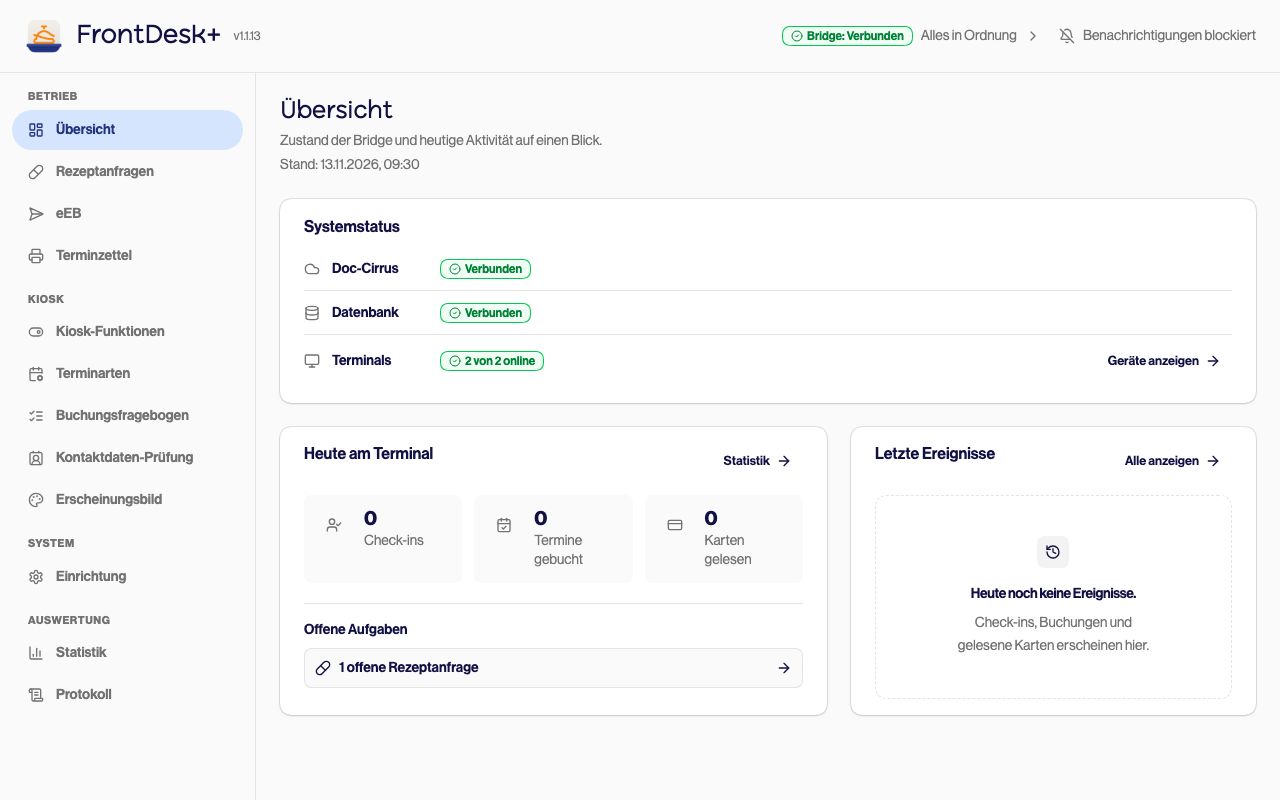
Schritt 1 von 5
- 1Klicken Sie in der Seitenleiste unter Betrieb auf Rezeptanfragen.
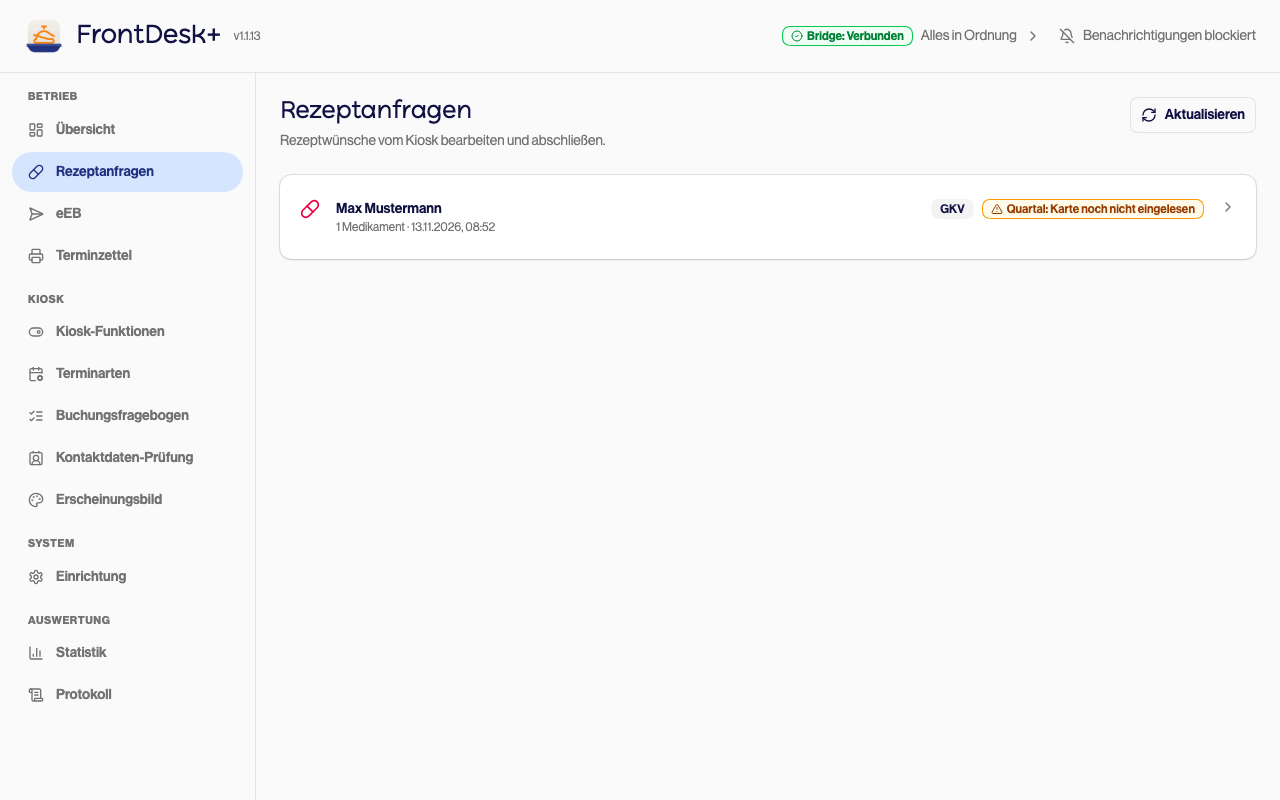
- 2Die Liste zeigt jede offene Anfrage mit Name, Zahl der Medikamente, Datum und Versicherungsart, also GKV oder Privat. Quartal: Karte noch nicht eingelesen bedeutet, dass die Gesundheitskarte in diesem Quartal noch nicht eingelesen wurde. Klicken Sie auf die Anfrage, hier die von Max Mustermann.
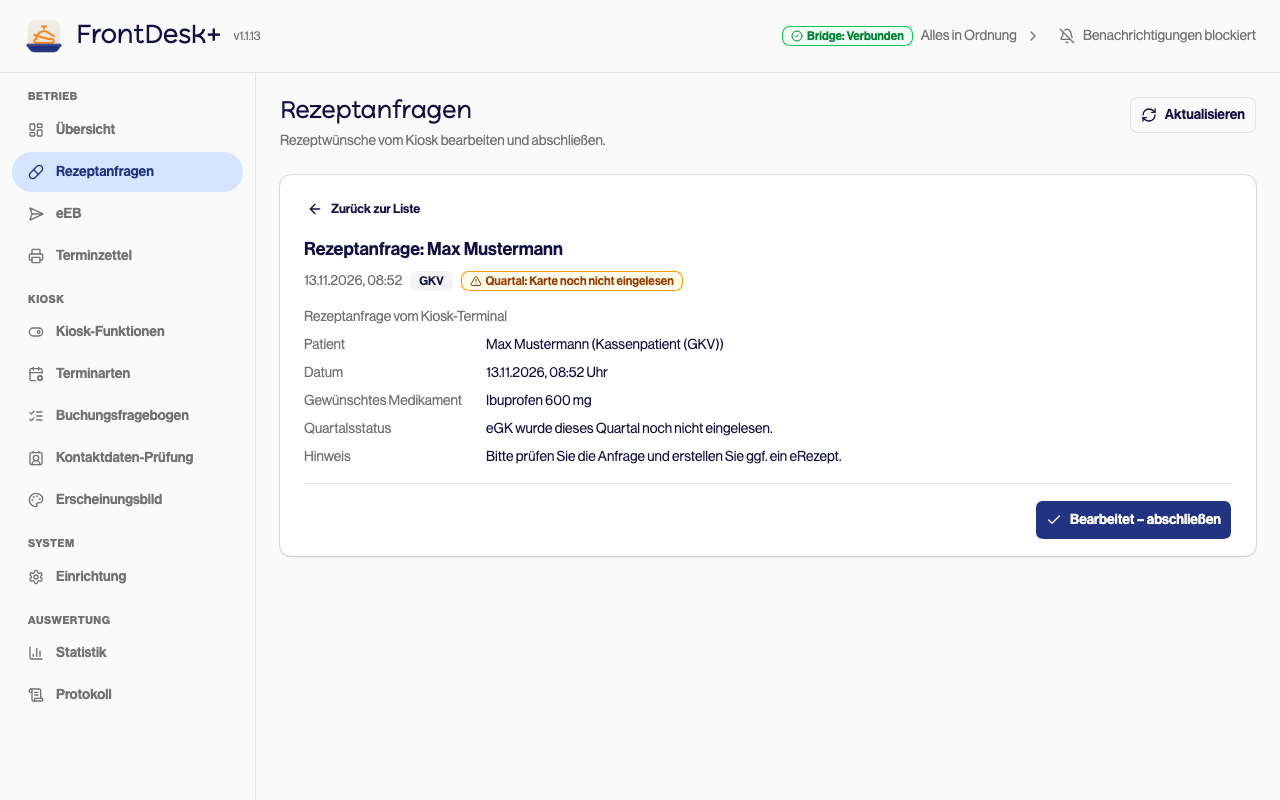
- 3Prüfen Sie die Angaben der Anfrage, vor allem das gewünschte Medikament. Mit Zurück zur Liste kehren Sie zurück, ohne etwas zu ändern.
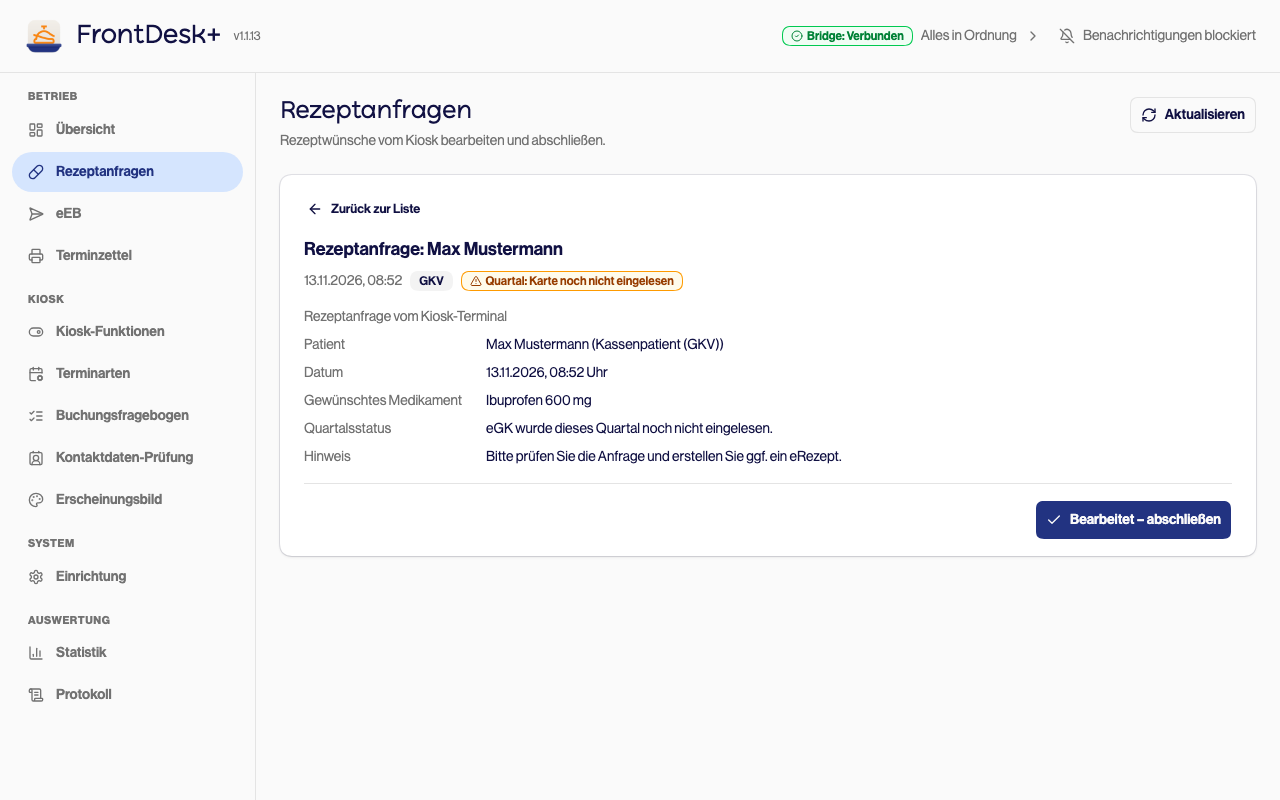
- 4Hat der Patient eine Benachrichtigung gewünscht, zeigt die Anfrage E-Mail gewünscht. Sie wählen dann zwischen Bearbeitet und E-Mail senden und Ohne E-Mail abschließen. Sonst klicken Sie nach der Bearbeitung auf Bearbeitet – abschließen, wie hier.
- 5Die Anfrage verschwindet aus der Liste. Ist keine Anfrage mehr offen, steht dort Keine offenen Rezeptanfragen.
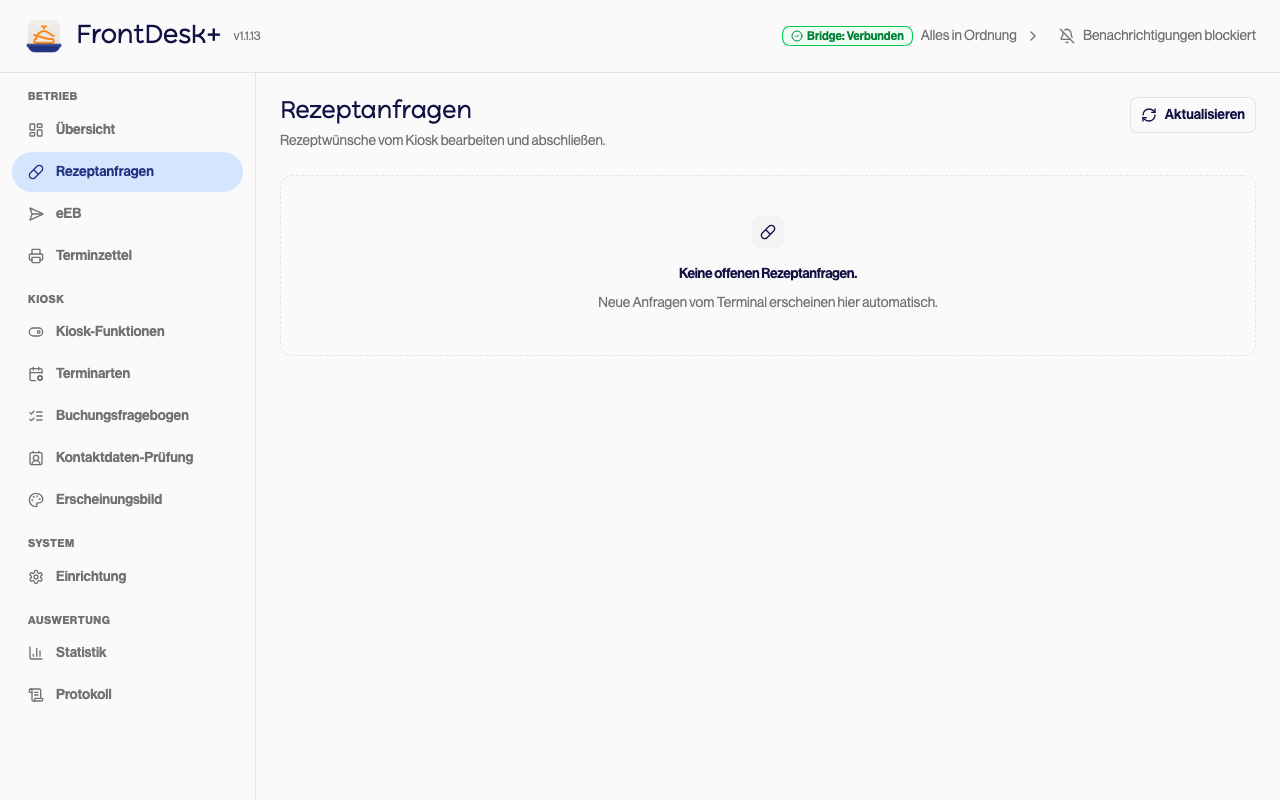
Ergebnis
FrontDesk+ schließt die zugehörige Aufgabe in der ETERNO Cloud ab. Neue Anfragen vom Kiosk erscheinen automatisch in der Liste.
Sie können eine Anfrage auch in der ETERNO Cloud abschließen:
- Setzen Sie die Aufgabe in der ETERNO Cloud auf erledigt, gilt die Anfrage als abgeschlossen. Hat der Patient eine E-Mail gewünscht, sendet FrontDesk+ sie nach einigen Minuten automatisch.
- Löschen Sie die Aufgabe in der ETERNO Cloud, geht keine E-Mail hinaus. Die Verwaltung zeigt dann Diese Patient:innen wurden nicht benachrichtigt. Informieren Sie den Patienten selbst und klicken Sie danach auf Informiert.
Kann FrontDesk+ eine gewünschte E-Mail nicht senden, bleibt die Anfrage offen. Sie sehen dann Die E-Mail konnte nicht gesendet werden. und können es mit E-Mail erneut senden noch einmal versuchen.
Siehe auch
Stand: 17.11.2026, dbd8a85be9
Zu Tagesbeginn den Zustand prüfen
Prüfen Sie in der Übersicht, ob FrontDesk+ mit der ETERNO Cloud verbunden ist, ob die Kiosk-Geräte laufen und welche Rezeptanfragen offen sind.
eEB-Anfrage freigeben
Geben Sie eine eEB-Anfrage, der ein Patient am Kiosk zugestimmt hat, zum Versand an die Krankenkasse frei.