
eEB-Anfrage freigeben
Geben Sie eine eEB-Anfrage, der ein Patient am Kiosk zugestimmt hat, zum Versand an die Krankenkasse frei.
Stimmt ein Patient am Kiosk der Anfrage einer elektronischen Ersatzbescheinigung (eEB) zu, sendet FrontDesk+ sie nicht sofort. Bei der Versandart Versand durch das Praxisteam wartet jede Anfrage auf Ihre Freigabe. Erst dann geht sie per KIM, dem sicheren E-Mail-Dienst im Gesundheitswesen, an die Krankenkasse.
Die eingerichtete eEB und die wartende Anfrage sind in dieser Anleitung simuliert, damit alle Bilder ohne echte Patientendaten auskommen.
Voraussetzungen
- Die eEB ist eingerichtet (siehe eEB einrichten).
So gehen Sie vor
 Simuliert – am Gerät kann es anders aussehen
Schritt 1 von 6
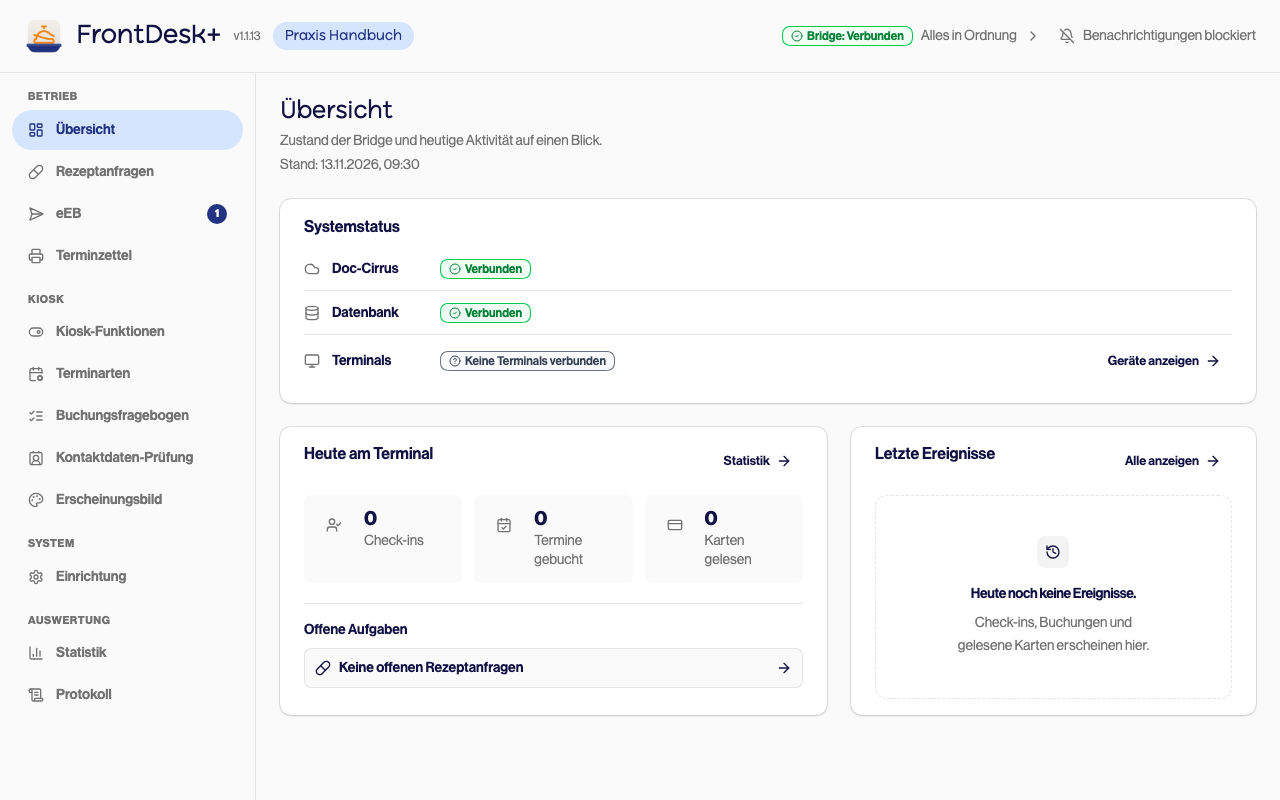
- 1Die Zahl neben eEB in der Seitenleiste nennt die Anfragen, die auf Sie warten. Klicken Sie auf eEB.Simuliert – am Gerät kann es anders aussehen
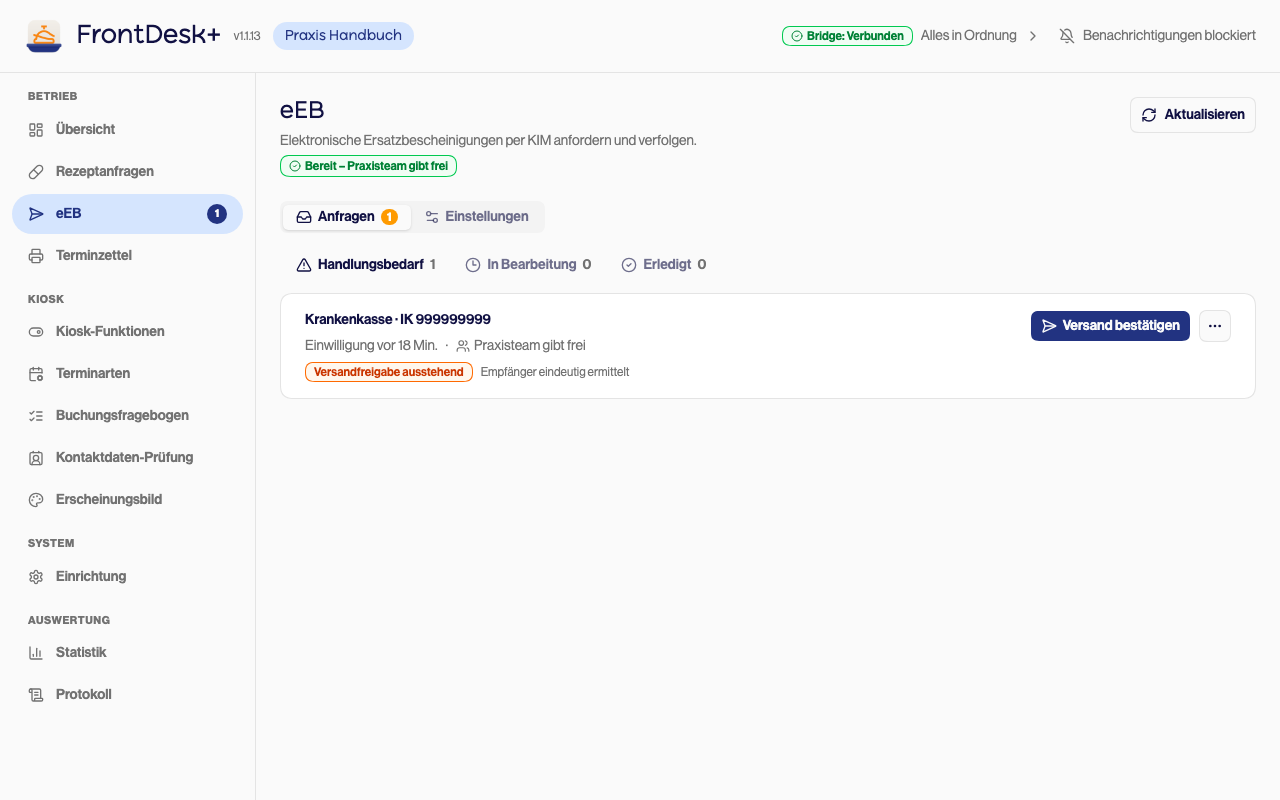
- 2Der Bereich öffnet Anfragen → Handlungsbedarf. Jede Zeile nennt die Krankenkasse mit ihrem Institutionskennzeichen (IK) und den Zeitpunkt der Einwilligung, aber keinen Patientennamen. Die Zeile zeigt Versandfreigabe ausstehend und Empfänger eindeutig ermittelt.
 Simuliert – am Gerät kann es anders aussehen
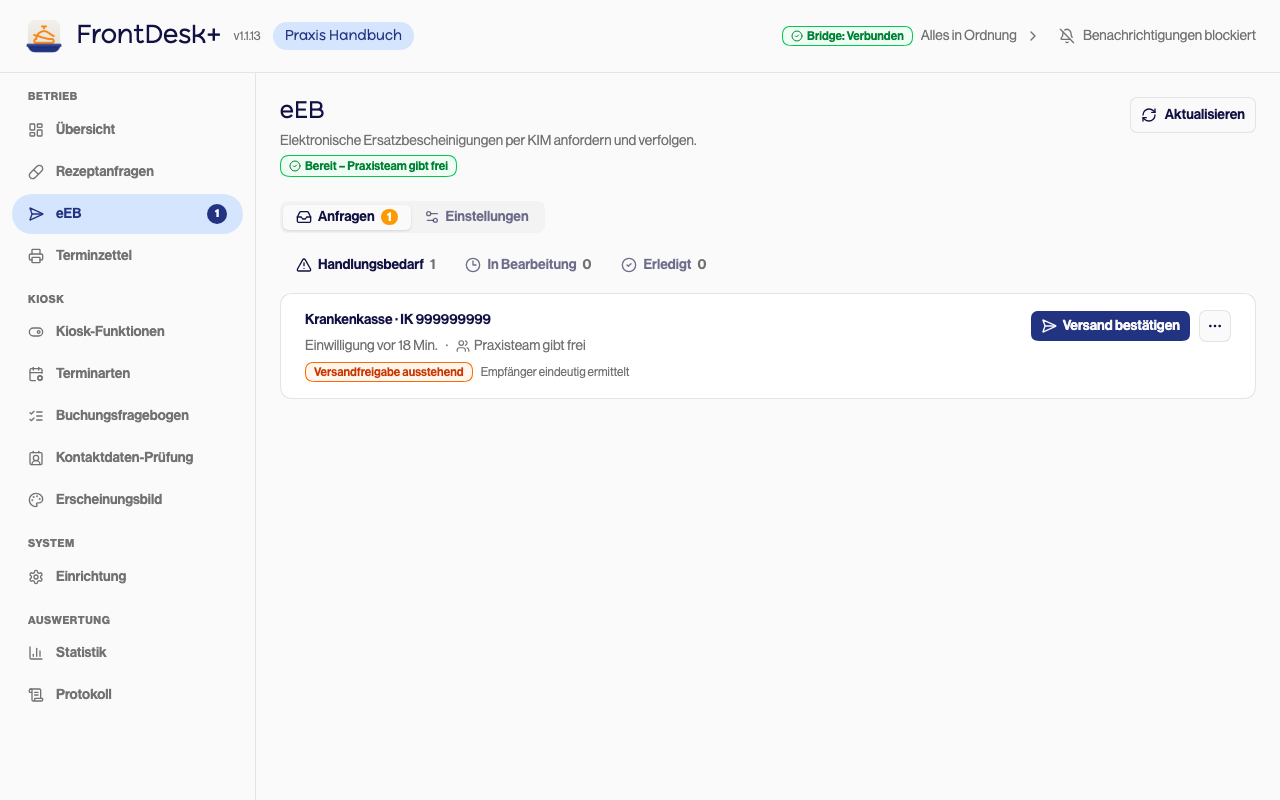
- 3Klicken Sie auf Versand bestätigen.
 Simuliert – am Gerät kann es anders aussehen
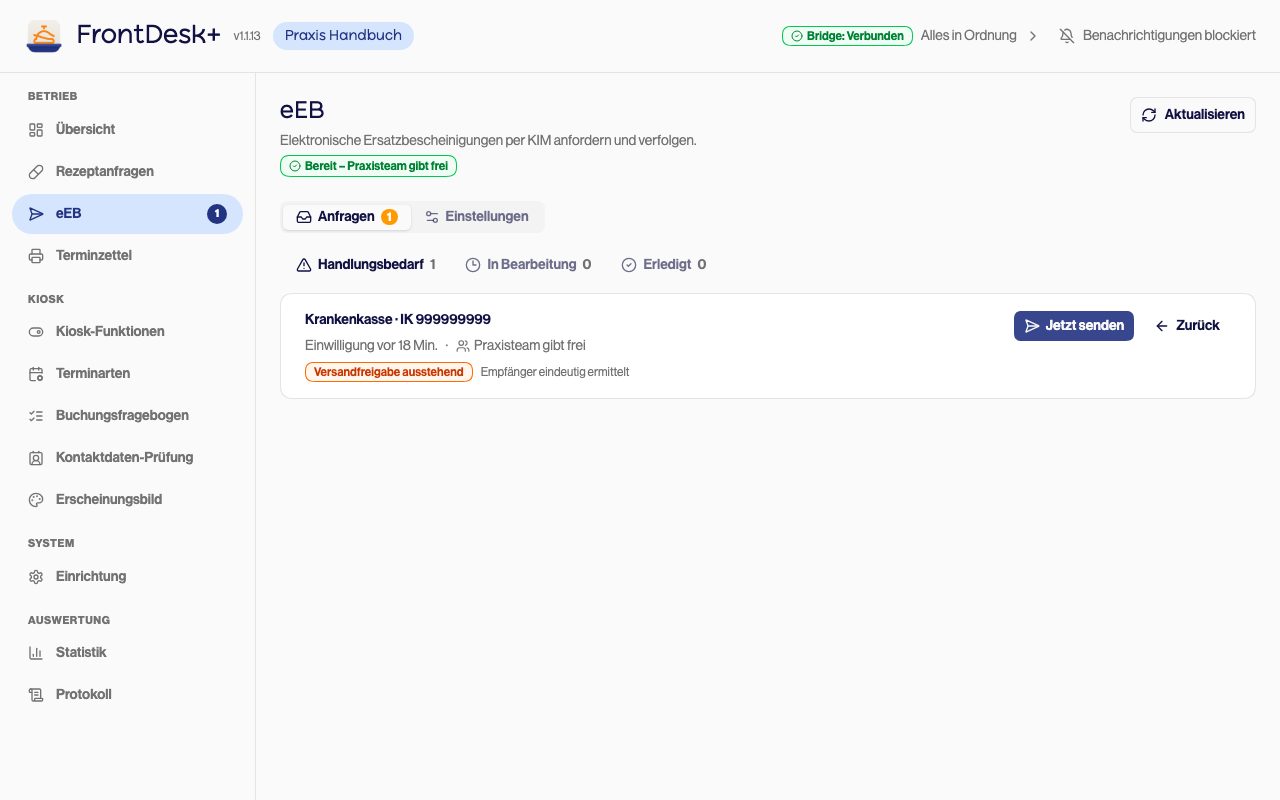
- 4Klicken Sie auf Jetzt senden. Mit Zurück geben Sie die Anfrage noch nicht frei.
 Simuliert – am Gerät kann es anders aussehen
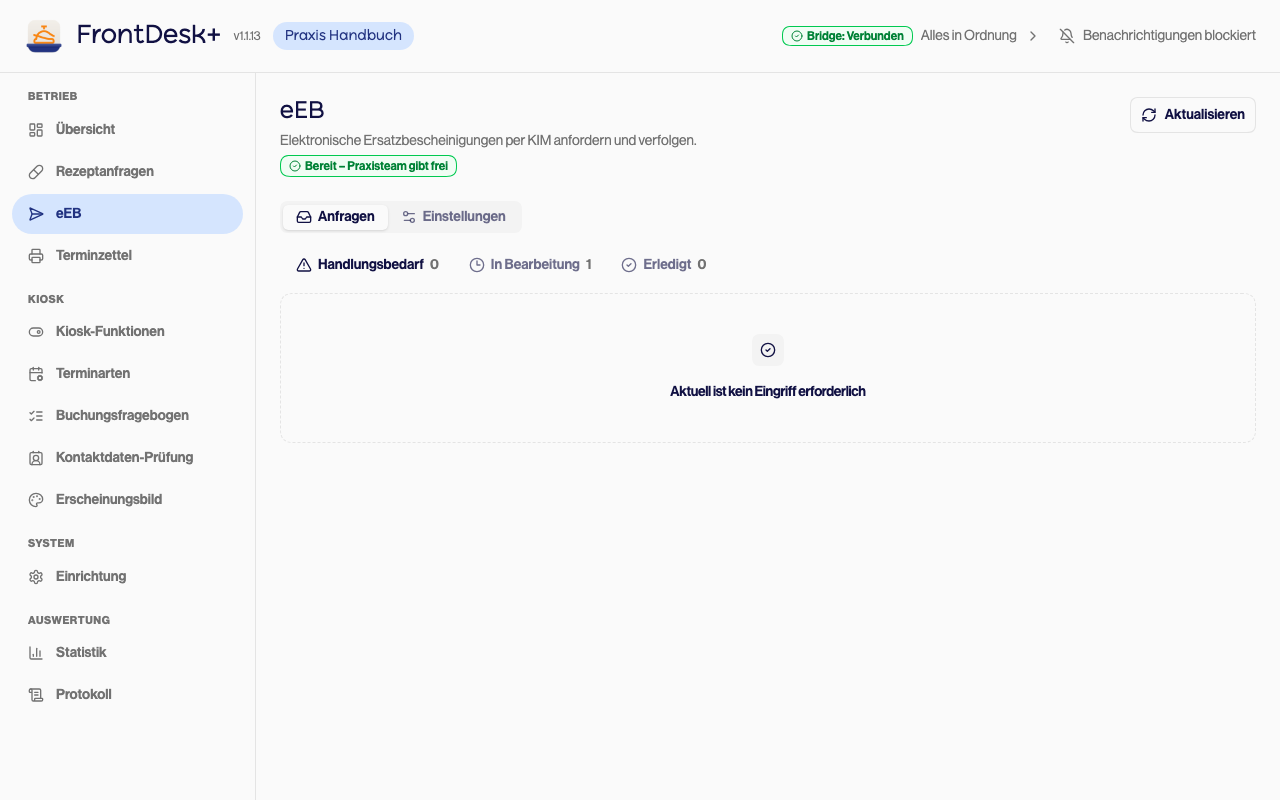
- 5Unter Handlungsbedarf steht jetzt Aktuell ist kein Eingriff erforderlich. Klicken Sie auf In Bearbeitung.
 Simuliert – am Gerät kann es anders aussehen
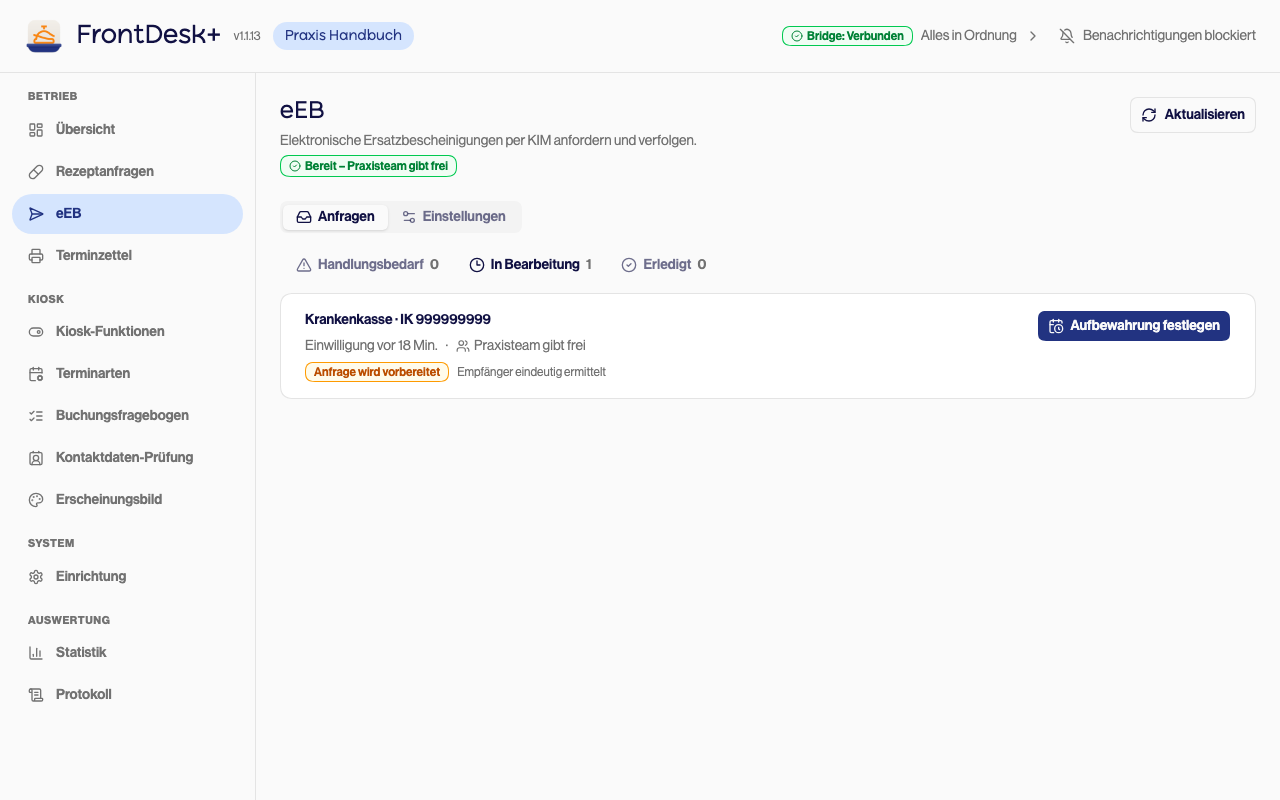
- 6Die Anfrage steht dort mit Anfrage wird vorbereitet. Aufbewahrung festlegen beschreibt diese Anleitung nicht.
 Simuliert – am Gerät kann es anders aussehen
Ergebnis
FrontDesk+ sendet die Anfrage über das KIM-Postfach der Praxis. Unter In Bearbeitung bleibt sie, bis die Krankenkasse antwortet. Danach steht sie unter Erledigt.
Die Einwilligung gilt bis zum Ende des Tages, an dem der Patient zugestimmt hat. Geben Sie die Anfrage bis dahin frei. Danach sendet FrontDesk+ sie nicht mehr, und sie steht unter Erledigt mit Nicht versendet – Einwilligung abgelaufen.
Siehe auch
Stand: 17.11.2026, dbd8a85be9