
Praxislogo und Farbe am Kiosk zeigen
Veröffentlichen Sie Ihr Praxislogo und Ihre Hauptfarbe, damit alle Kiosk-Geräte der Praxis im Erscheinungsbild Ihrer Praxis erscheinen.
Im Bereich Erscheinungsbild wählen Sie zwischen FrontDesk+ Standard und Praxis-Branding mit eigenem Namen, Logo, Farben und Schrift. Ihre Änderungen bleiben ein Entwurf, bis Sie sie veröffentlichen. Die Vorschau rechts zeigt den Kiosk mit Ihren Eingaben.
So gehen Sie vor
Schritt 1 von 7
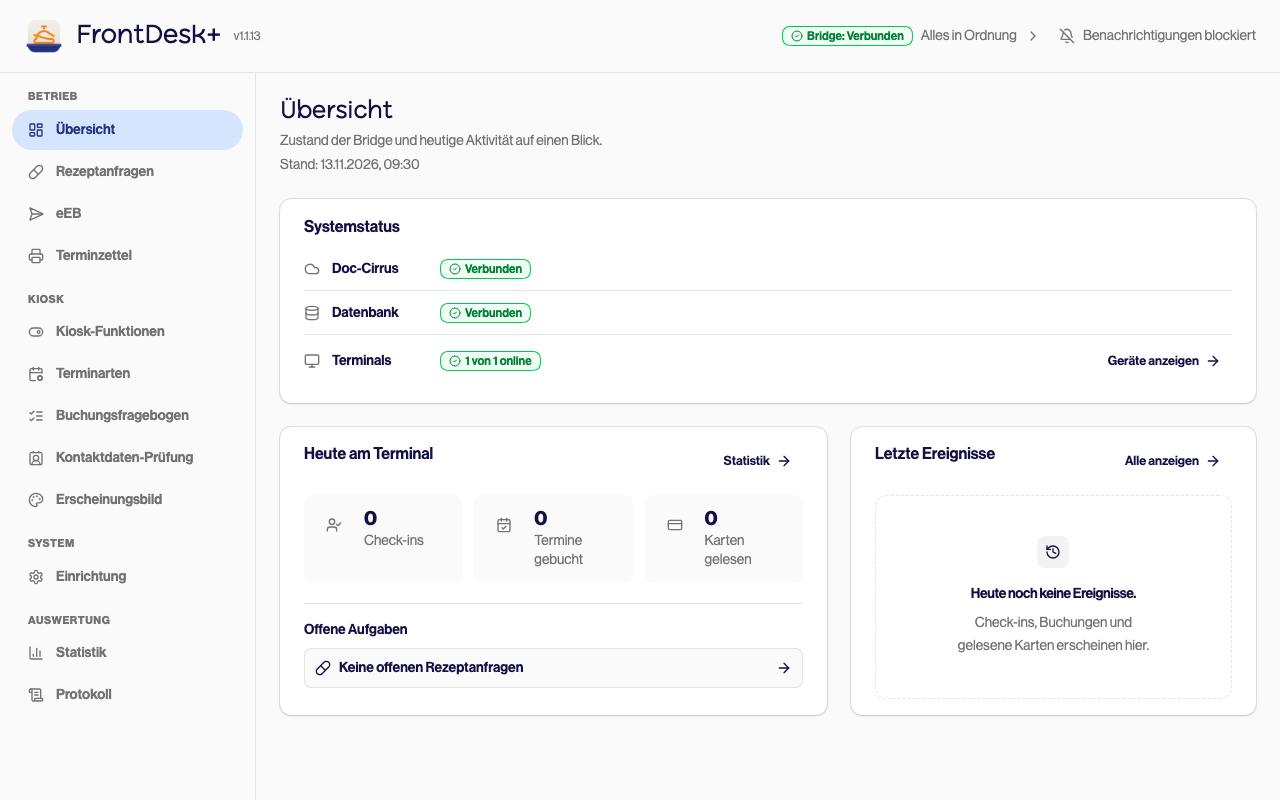
- 1Klicken Sie in der Seitenleiste unter Kiosk auf Erscheinungsbild.
- 2Wählen Sie Praxis-Branding. Lassen Sie den Namen leer, zeigt der Kiosk den rechtlichen Praxisnamen aus der ETERNO Cloud.
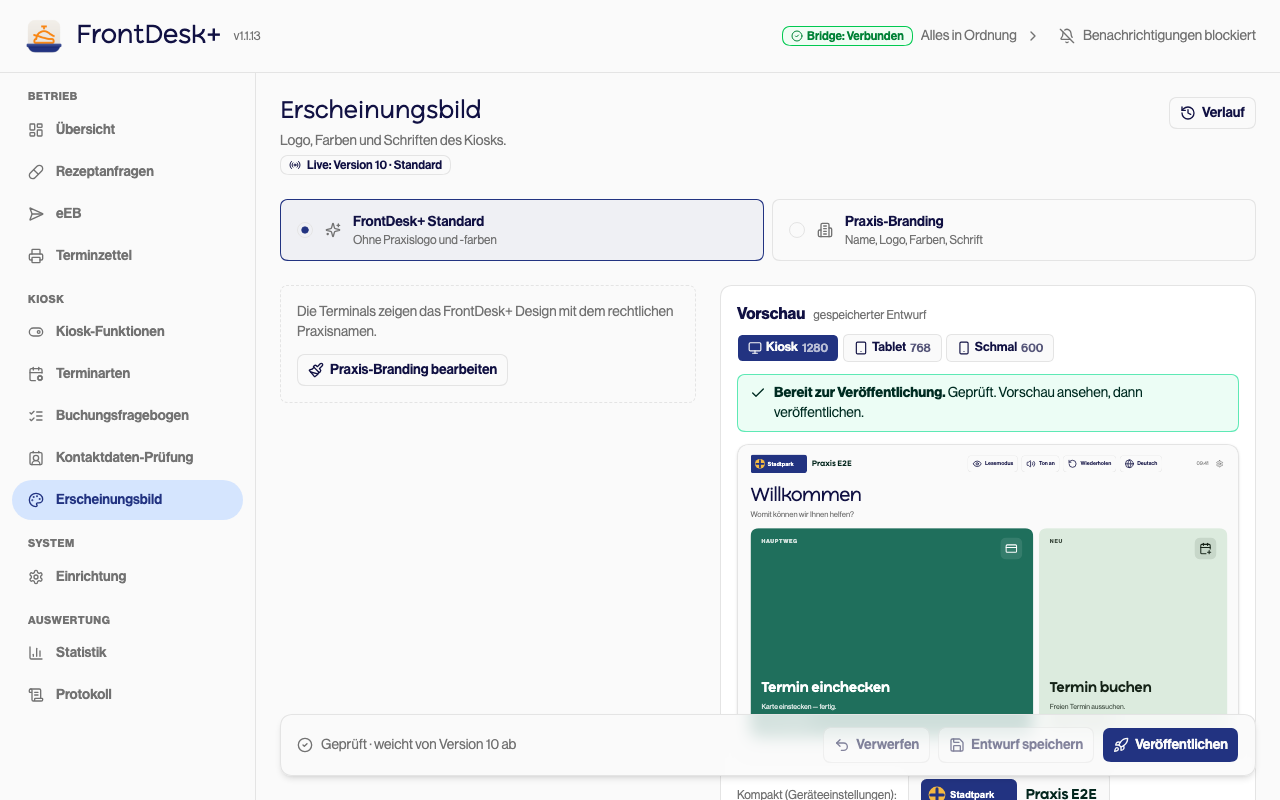
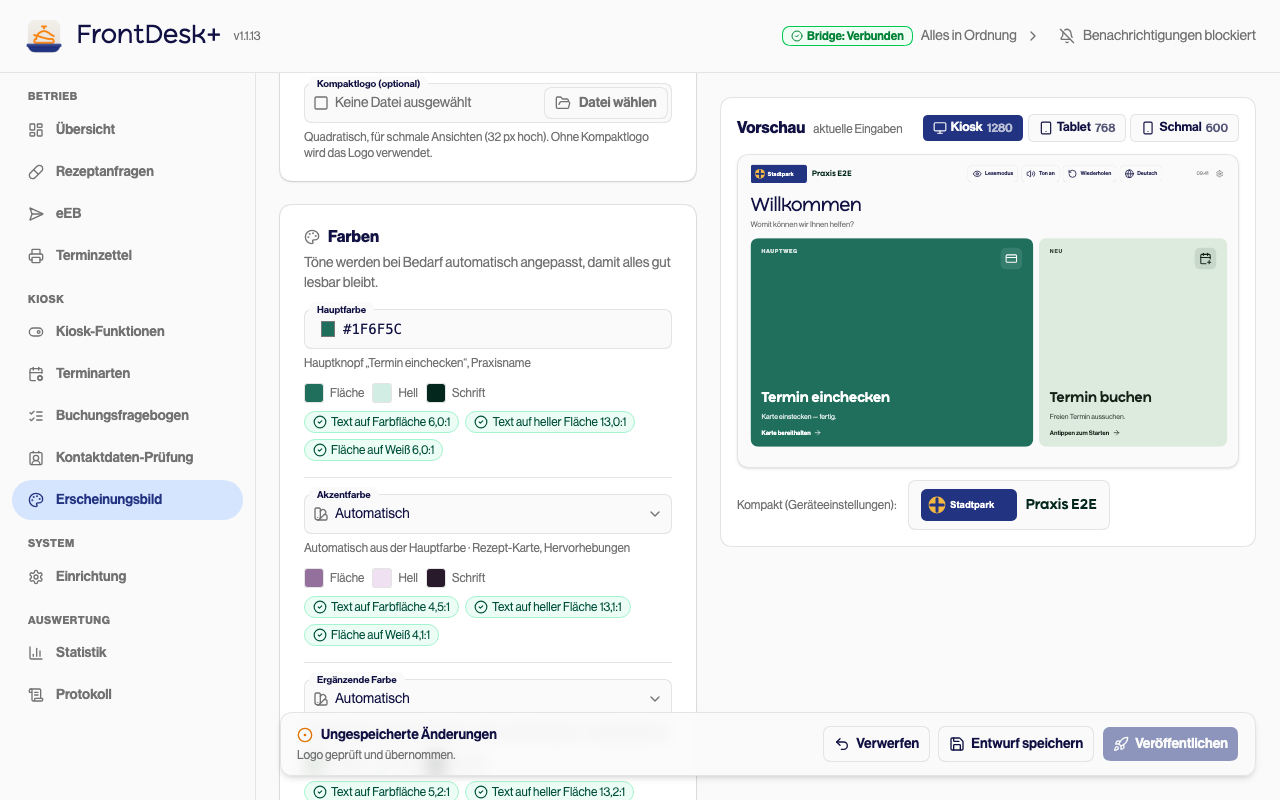
- 3Klicken Sie unter Logo auf Datei wählen und wählen Sie Ihre Logodatei: PNG, WebP oder SVG, höchstens 2 MiB, im Querformat. Danach steht im Feld Primärlogo ausgewählt.
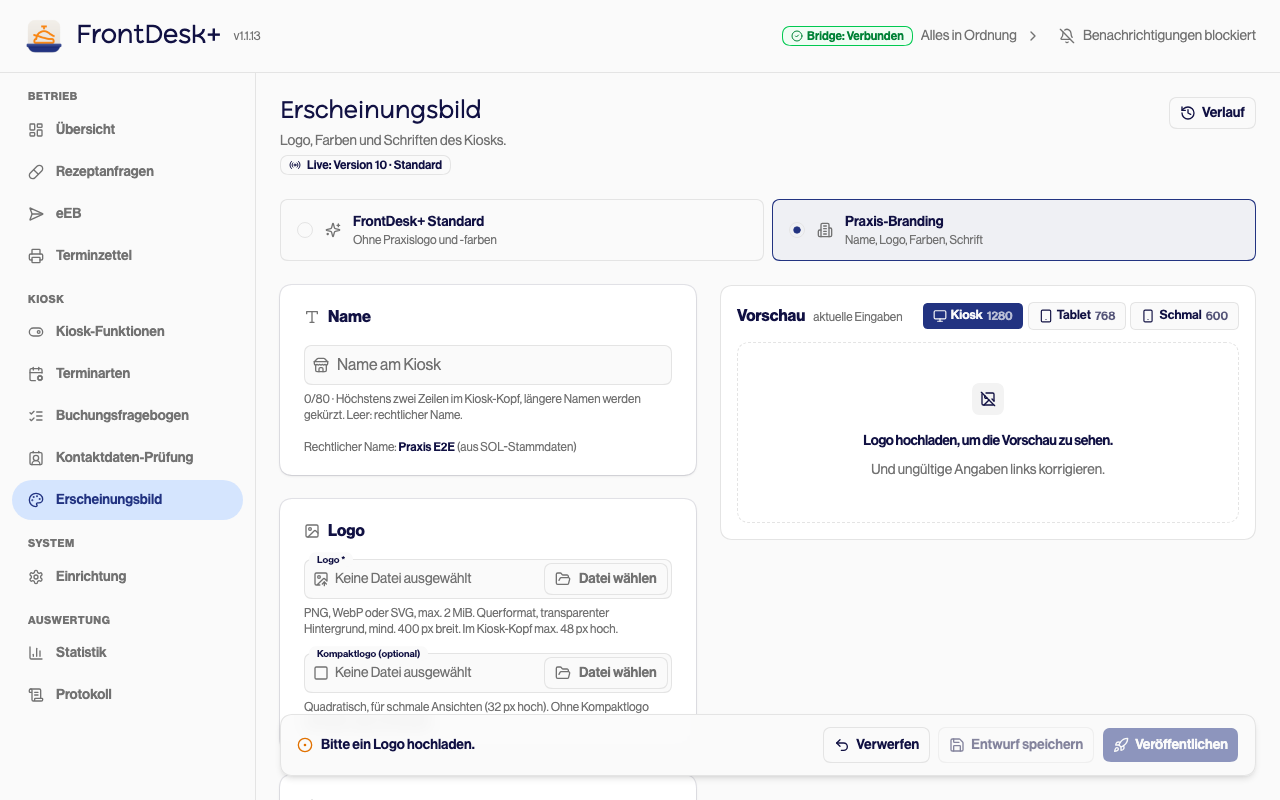
- 4Tragen Sie unter Hauptfarbe Ihre Farbe als Farbcode ein, hier #1F6F5C. Akzentfarbe und Ergänzende Farbe stehen auf Automatisch und folgen der Hauptfarbe.
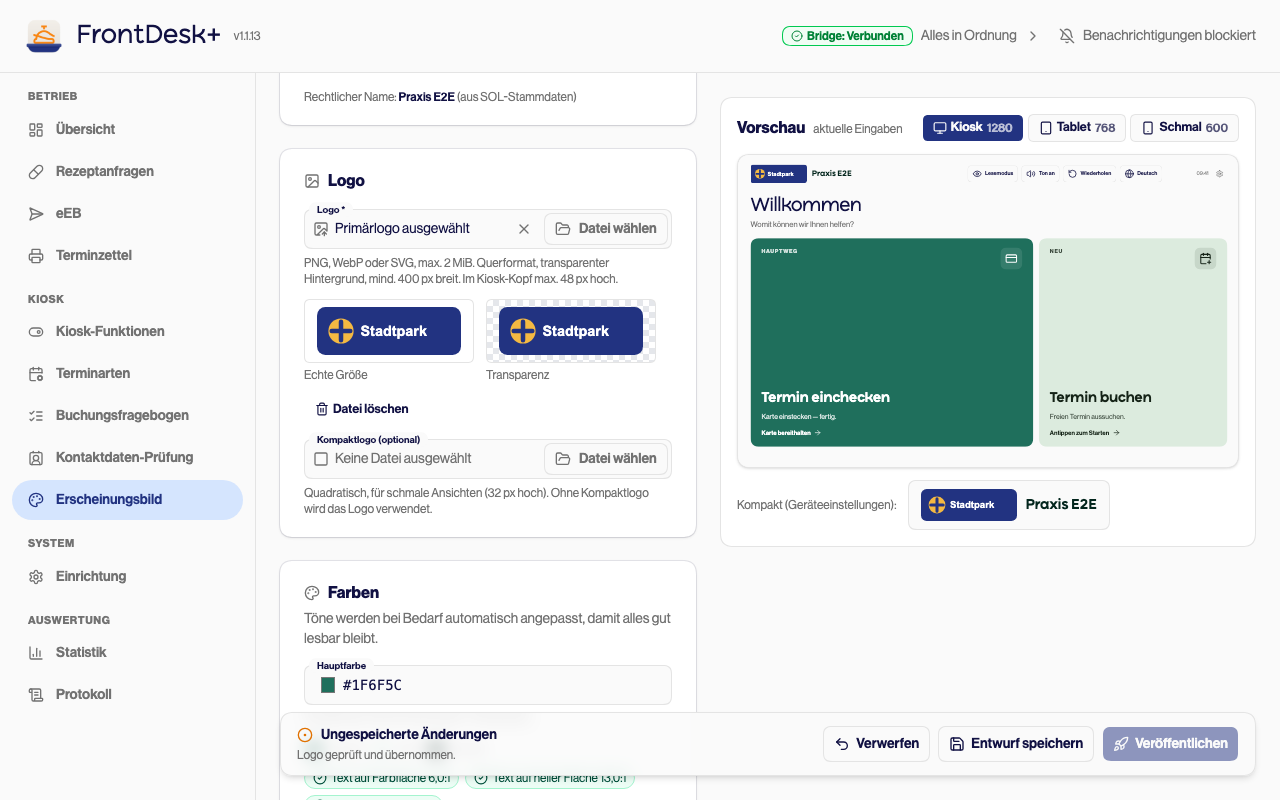
- 5Klicken Sie auf Entwurf speichern. FrontDesk+ prüft dabei den Entwurf.
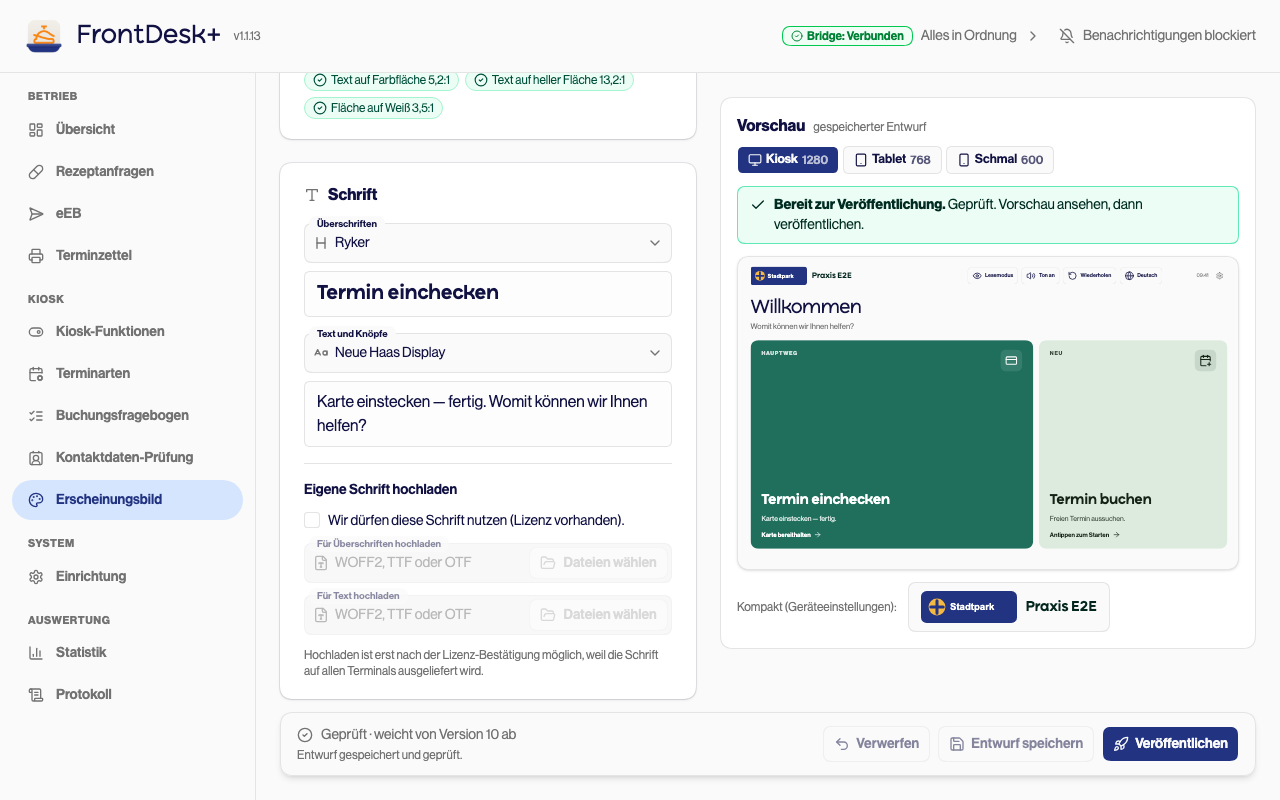
- 6Die Vorschau zeigt Bereit zur Veröffentlichung. Klicken Sie auf Veröffentlichen.
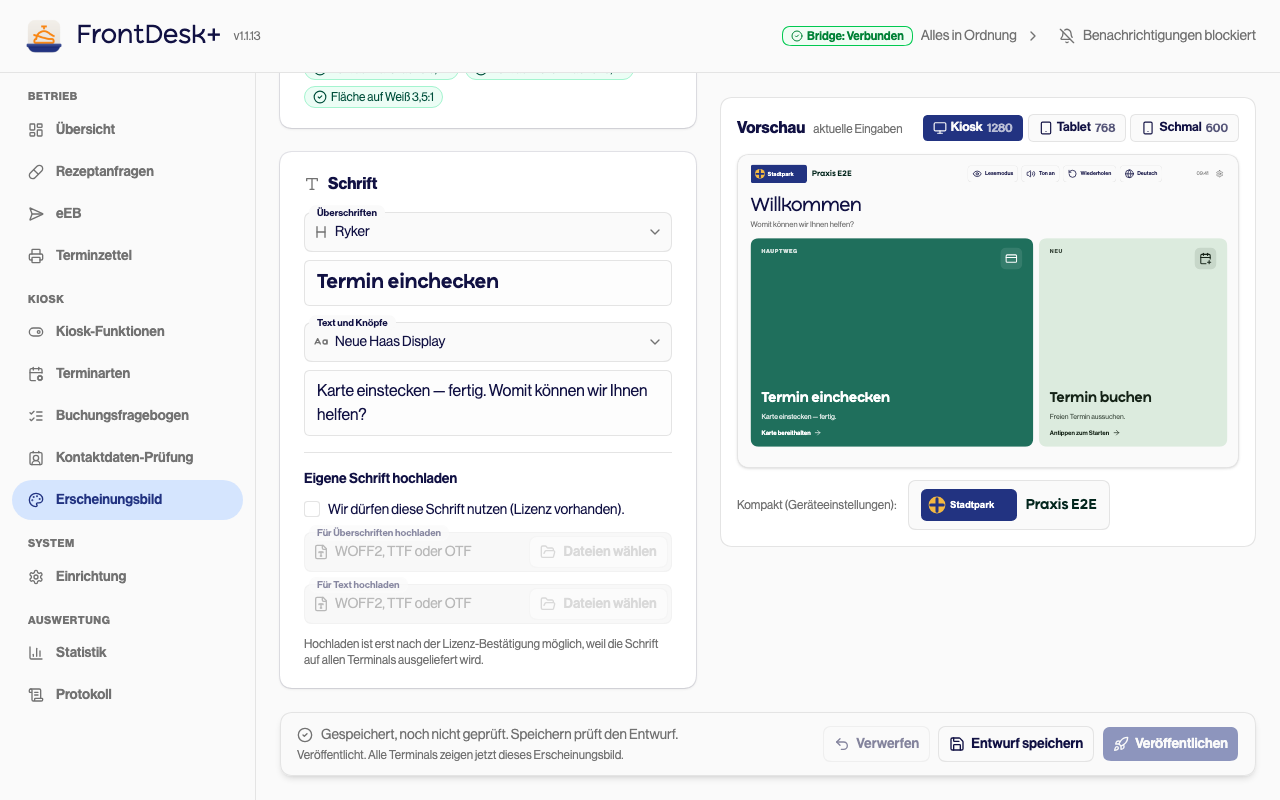
- 7Die Meldung Veröffentlicht. Alle Terminals zeigen jetzt dieses Erscheinungsbild. bestätigt die Veröffentlichung.
Ergebnis
Alle Kiosk-Geräte der Praxis zeigen Ihr Logo und Ihre Farben.
Zurück zum Standard kommen Sie mit FrontDesk+ Standard und Standard sofort veröffentlichen. Alle Kiosk-Geräte wechseln dann sofort zum Standard-Design. Das Praxis-Branding bleibt im Verlauf und lässt sich wieder aktivieren.
Siehe auch
Stand: 17.11.2026, dbd8a85be9
Kontaktdaten-Prüfung am Kiosk einschalten
Schalten Sie ein, dass Patienten nach dem Einlesen der Gesundheitskarte am Kiosk ihre Kontaktdaten prüfen.
Praxisangaben für den Terminzettel pflegen
Hinterlegen Sie Telefon, E-Mail-Adresse und einen Karten-QR, die auf den gedruckten Terminzetteln eines Standorts stehen.