
Kiosk-Funktionen festlegen
Legen Sie fest, ob der Kiosk Patienten neu anlegt, manuelle Rezeptanfragen annimmt, einen Notfallhinweis zeigt und welche KIM-Adresse sein QR-Code trägt.
Im Bereich Kiosk-Funktionen schalten Sie drei Funktionen für alle Kiosk-Geräte Ihrer Praxis ein oder aus. Nach der Einrichtung sind alle drei aus.
| Schalter | Was der Kiosk dann tut |
|---|---|
| Patienten am Terminal neu anlegen | Legt neue Patienten bei Terminbuchung, Check-in und unbekannter Gesundheitskarte an. Aus: Der Kiosk verweist an den Empfang. |
| Manuelle Rezeptanfrage für bestehende Patienten | Patienten suchen sich mit Name und Geburtsdatum, ohne Gesundheitskarte. Der Kiosk zeigt keine Medikamentenhistorie. Die Identität ist nicht eGK-verifiziert; prüfen Sie sie in der Praxis. |
| Lokalen Notfallhinweis anzeigen | Der Kiosk spielt nur einen lokalen Alarmton ab. Weder die Anmeldung noch der Rettungsdienst werden benachrichtigt. Bei akuten Notfällen rufen Sie 112. |
Die Anleitung zeigt das Einschalten des Notfallhinweises. Die anderen Schalter bedienen Sie genauso.
So gehen Sie vor
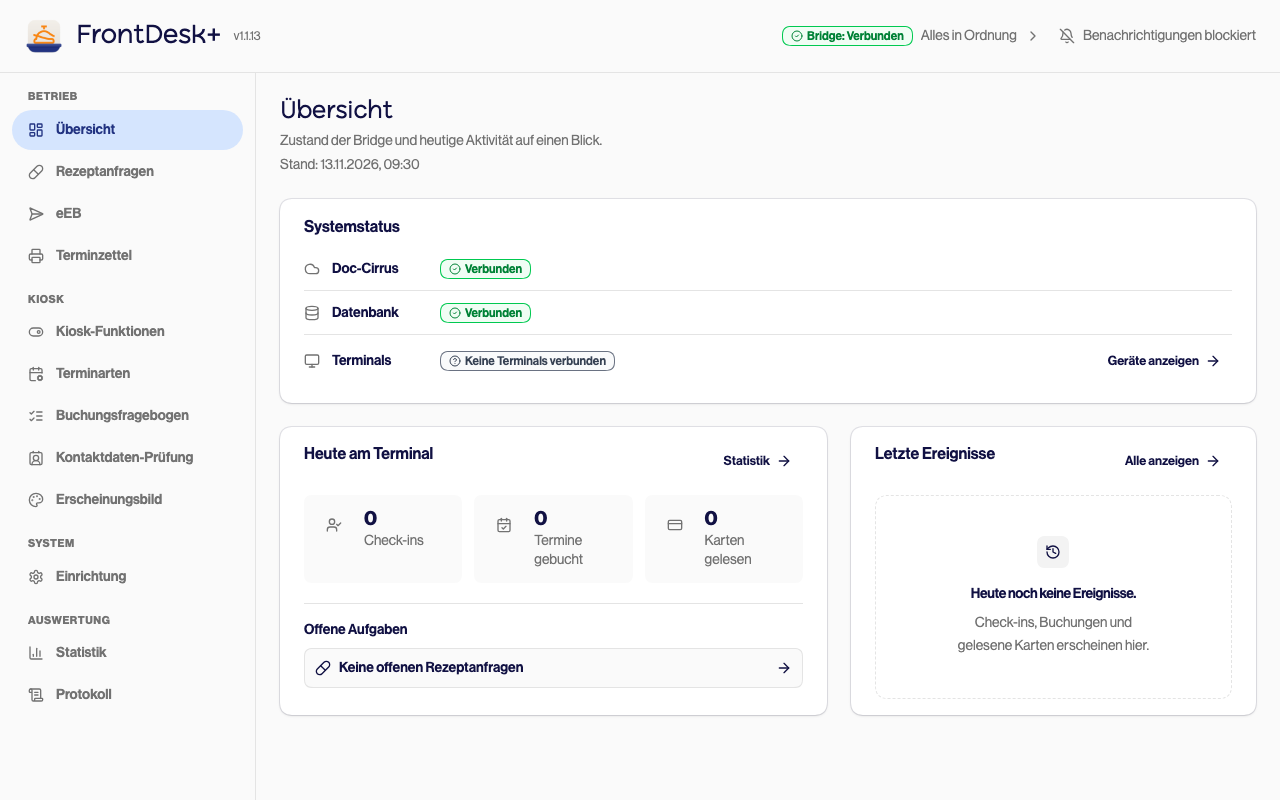
Schritt 1 von 4
- 1Klicken Sie in der Seitenleiste unter Kiosk auf Kiosk-Funktionen.
- 2Schalten Sie Lokalen Notfallhinweis anzeigen ein. Die Zeile zeigt jetzt Geändert, noch nicht gespeichert.
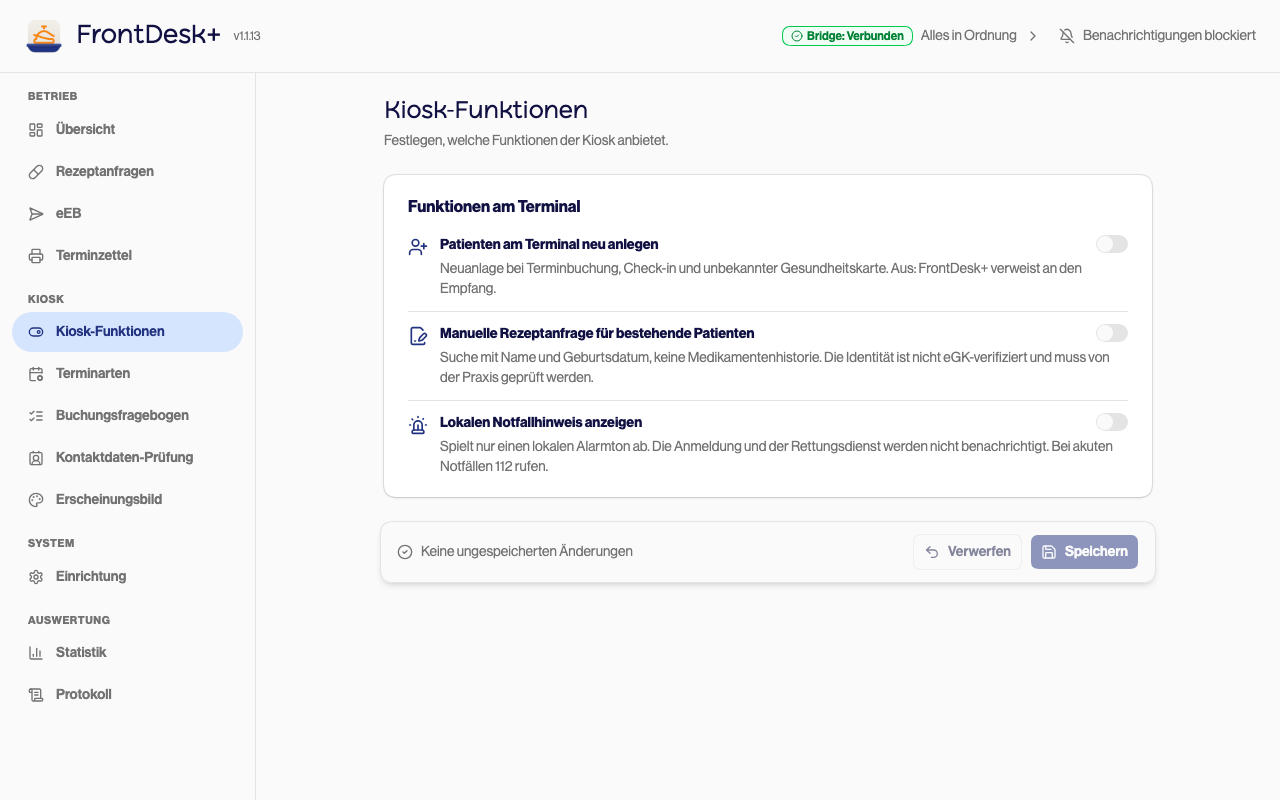
- 3Klicken Sie auf Speichern. Mit Verwerfen nehmen Sie die Änderung nach einer Rückfrage zurück.
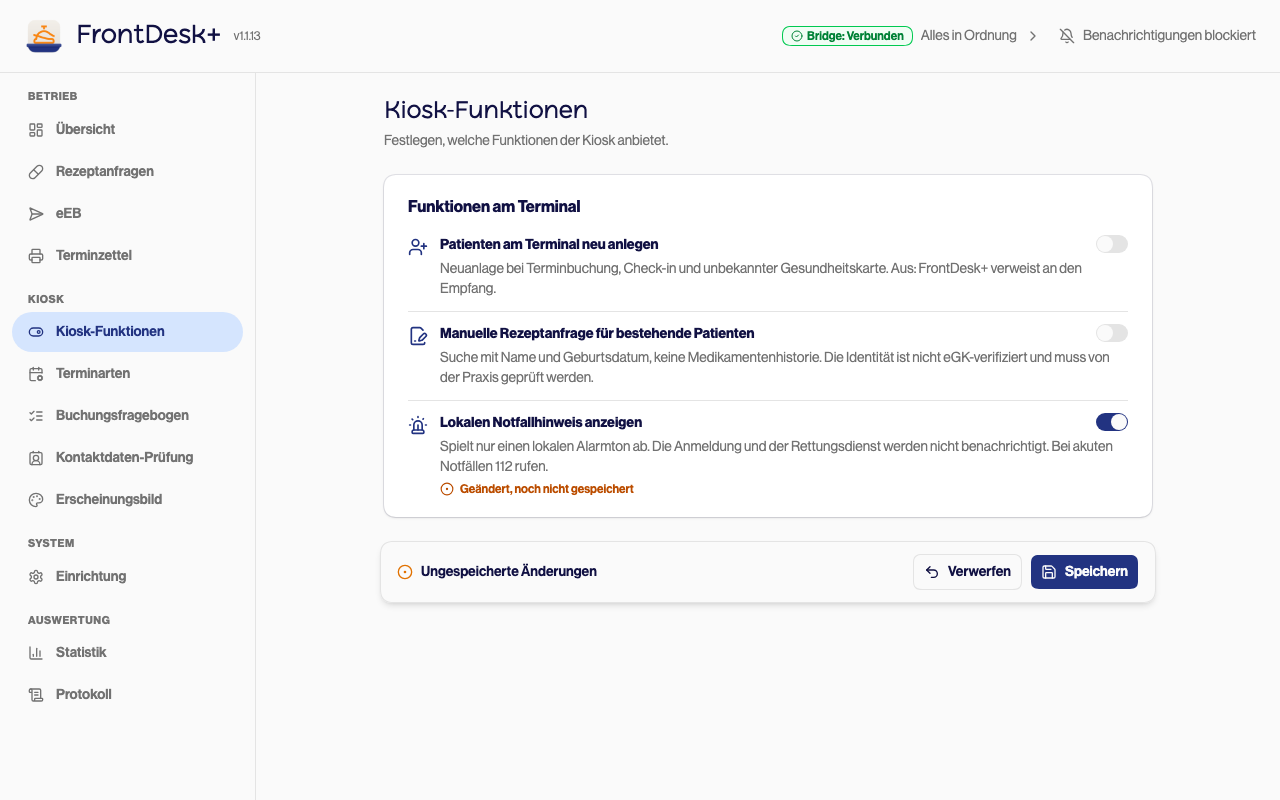
- 4Die Meldung Für alle FrontDesk+ Terminals gespeichert. bestätigt die Einstellung.
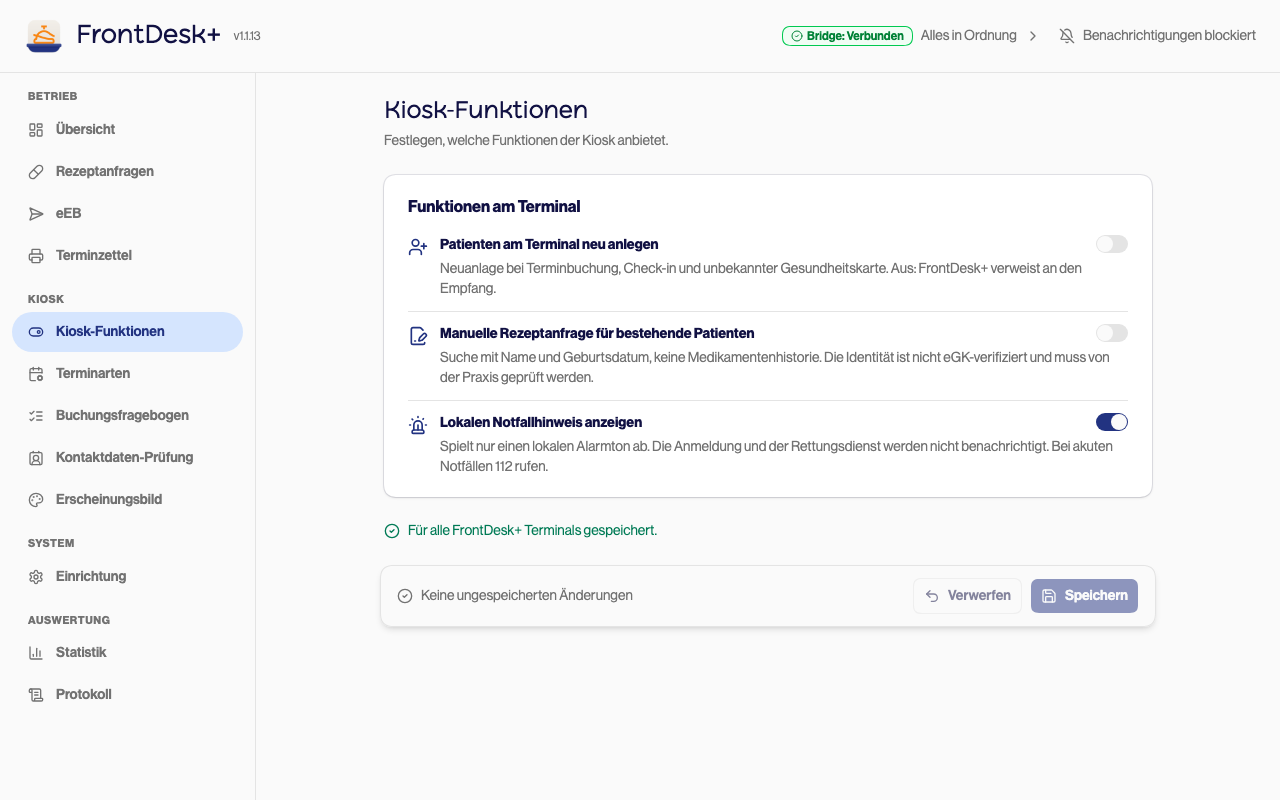
Ergebnis
Alle Kiosk-Geräte der Praxis übernehmen die gespeicherte Einstellung.
Hat eine andere Person die Einstellung inzwischen geändert, speichert FrontDesk+ Ihre Änderung nicht. Sie sehen dann die aktuelle Einstellung und können erneut entscheiden.
KIM-Adresse für den QR-Code hinterlegen
Unter Versicherungsnachweis per QR-Code tragen Sie die KIM-Adresse Ihrer Praxis einmal für alle Kiosk-Geräte ein. Checkt sich ein gesetzlich versicherter Patient ohne Gesundheitskarte ein, zeigt der Kiosk diese Adresse als QR-Code. Der Patient scannt ihn mit der App seiner Krankenkasse und sendet den Versicherungsnachweis (eEB) selbst an Ihre Praxis. Ein KIM-Postfach im SOL brauchen Sie dafür nicht.
- Tragen Sie die Adresse in KIM-Adresse für den Versicherungsnachweis (QR-Code) ein, zum Beispiel
praxis@anbieter.kim.telematik. - Prüfen Sie den QR-Code unter dem Feld. Er erscheint, sobald die Adresse gültig ist, mit dem Hinweis Vorschau: So zeigt der Kiosk den QR-Code.
- Speichern Sie wie bei den Schaltern.
FrontDesk+ nimmt nur Adressen an, die auf .kim.telematik enden, in der Testumgebung auf .kim.telematik-test. Leerzeichen am Rand entfernt FrontDesk+, den Teil nach dem @ schreibt es klein. Leeren Sie das Feld und speichern Sie, um die Adresse zu entfernen.
Haben Sie unter eEB einrichten ein KIM-Postfach eingerichtet, fordert der SOL den Versicherungsnachweis selbst bei der Krankenkasse an. Diese Einrichtung hat dann Vorrang vor der hier eingetragenen Adresse.
Siehe auch
Stand: 17.11.2026, dbd8a85be9
Neues Kiosk-Gerät koppeln
Verbinden Sie ein neues Kiosk-Gerät mit FrontDesk+, indem Sie am Gerät den QR-Code aus der Einrichtung scannen.
Terminart nur am Empfang buchbar machen
Legen Sie fest, welche Terminarten Patienten am Kiosk buchen, welche sie nur am Empfang oder telefonisch vereinbaren und welche der Kiosk nicht zeigt.