
Termin am Kiosk buchen
Wie Patienten am Kiosk einen freien Termin wählen, Fragen der Praxis beantworten und verbindlich buchen.
Patienten buchen am Kiosk selbst einen freien Termin. Die Kachel Termin buchen erscheint, wenn in den Einstellungen des Kiosk-Geräts (Einstellungen am Kiosk-Gerät) Terminkalender aktivieren eingeschaltet ist. Welche Terminarten buchbar sind, legen Sie in der Verwaltung unter Terminarten fest, die Fragen vor der Buchung unter Buchungsfragebogen.
So gehen Sie vor
Schritt 1 von 7
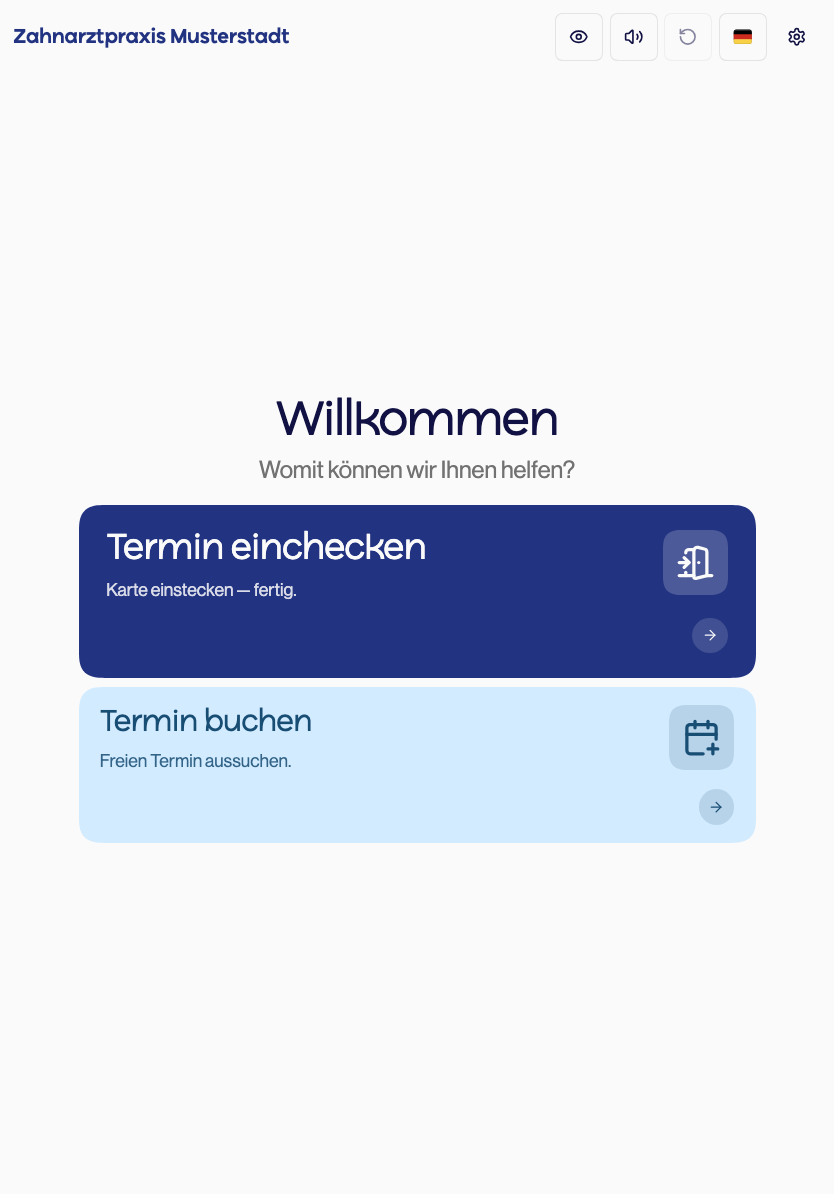
- 1Der Patient tippt auf dem Startbildschirm auf Termin buchen.
- 2Der Kiosk fragt Wer sind Sie? Der Patient steckt seine Gesundheitskarte ein oder wählt Mit Namen suchen, gibt Nachname und Geburtsdatum ein und tippt auf Suchen.
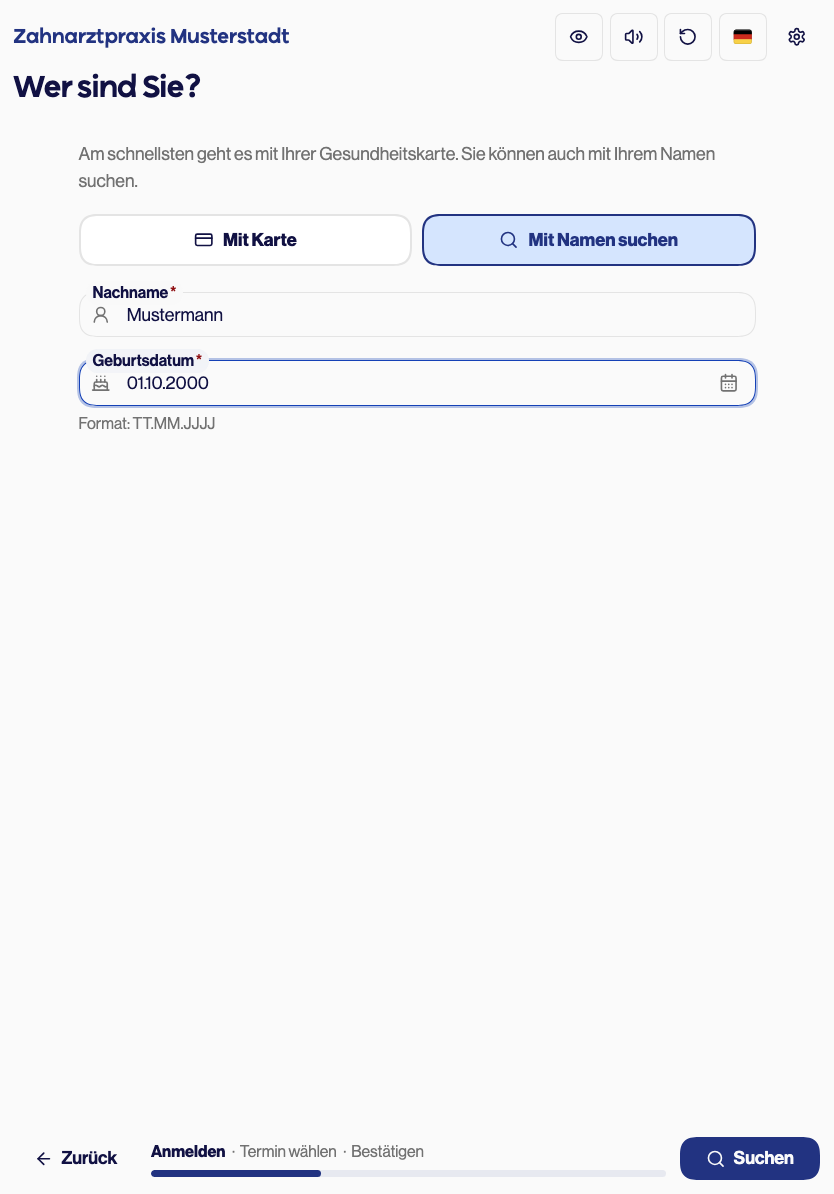
- 3Der Patient bestätigt den gefundenen Eintrag mit Ja, das bin ich.
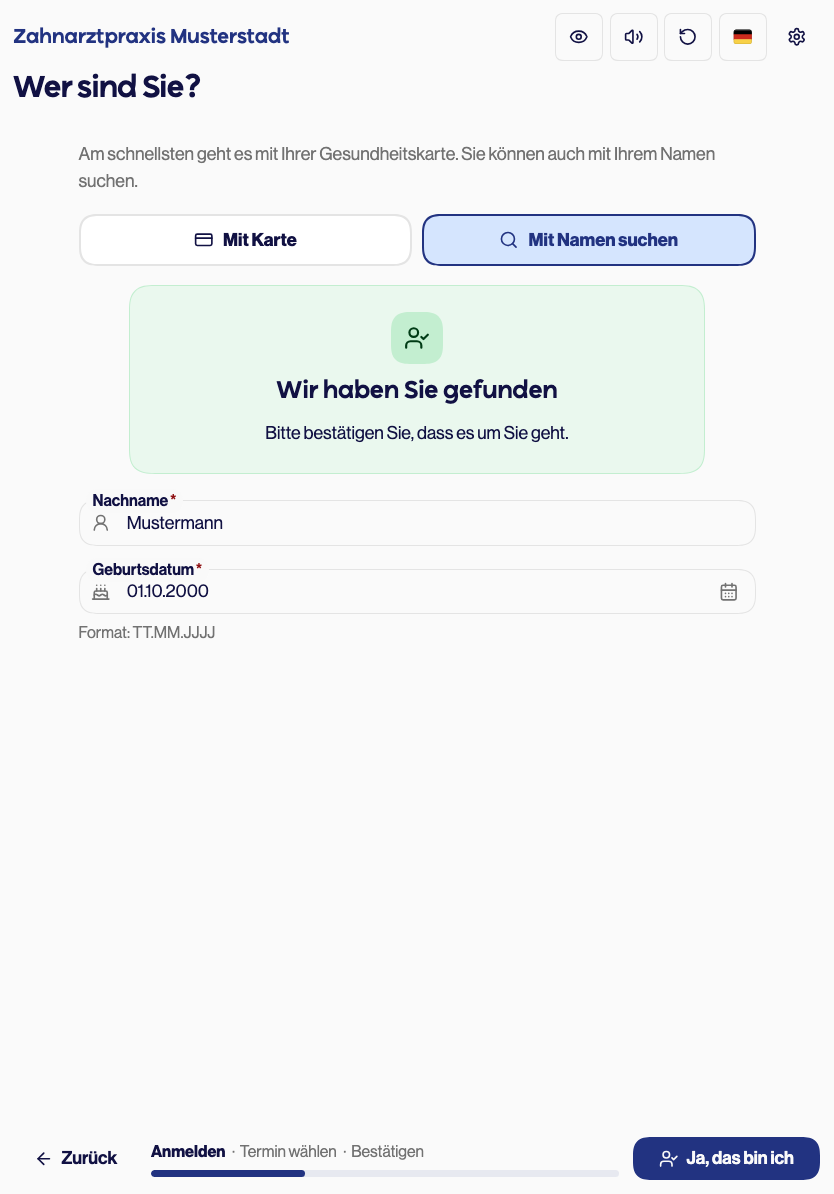
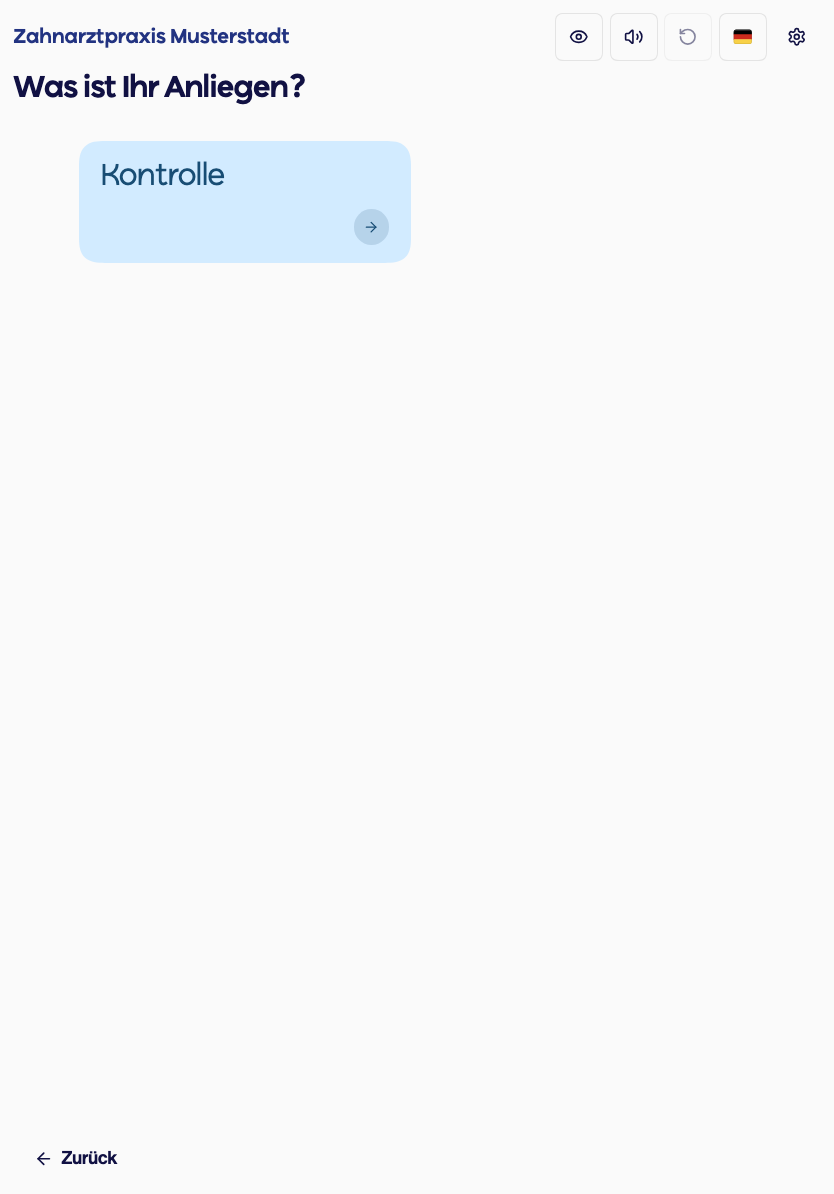
- 4Der Kiosk stellt die Fragen aus Ihrem Buchungsfragebogen. Der Patient tippt auf eine Antwort, hier Kontrolle. Die Antworten bestimmen, welche Terminart gebucht wird.
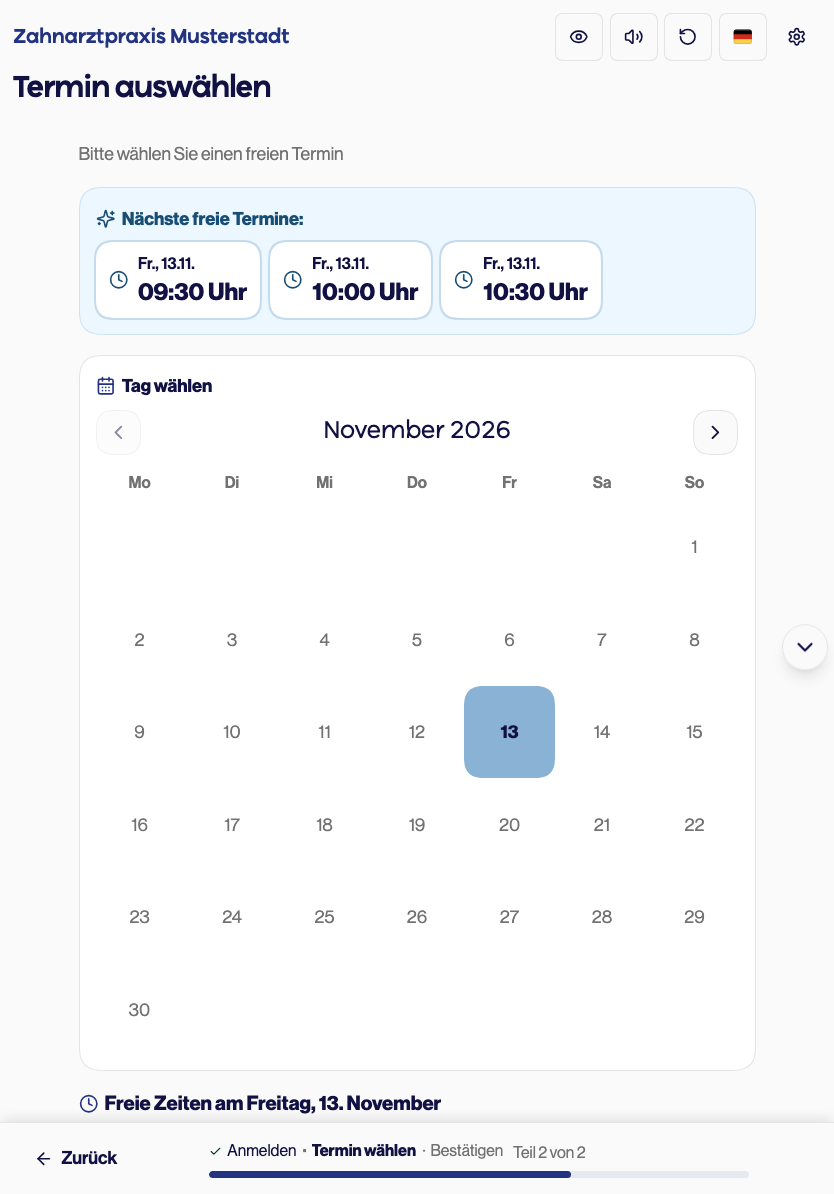
- 5Der Kiosk zeigt die nächsten freien Termine und einen Kalender. Der Patient tippt auf eine Zeit, hier Fr., 13.11. 09:30 Uhr.
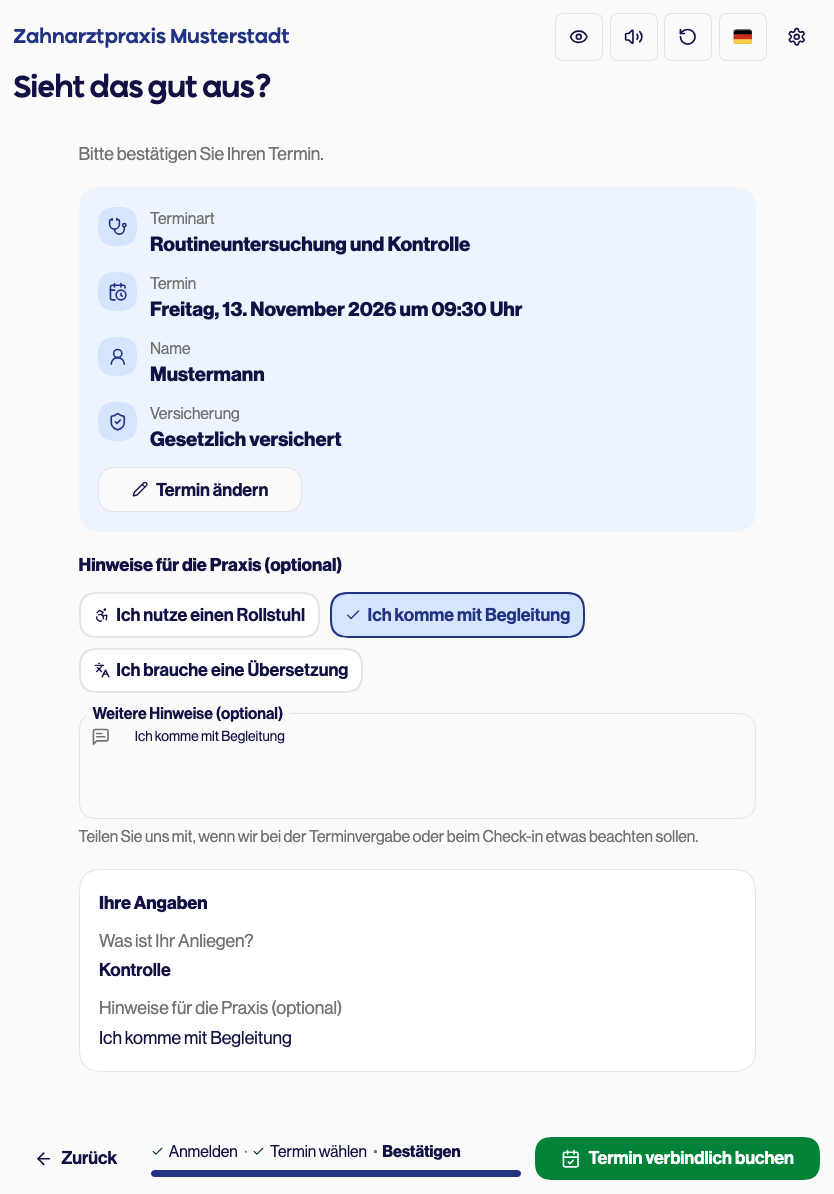
- 6Der Kiosk fasst Terminart, Termin, Name und Versicherung zusammen. Unter Hinweise für die Praxis (optional) wählt der Patient Hinweise wie Ich komme mit Begleitung oder schreibt eigenen Text. Ihre Angaben zeigt seine Antworten. Er bucht mit Termin verbindlich buchen.
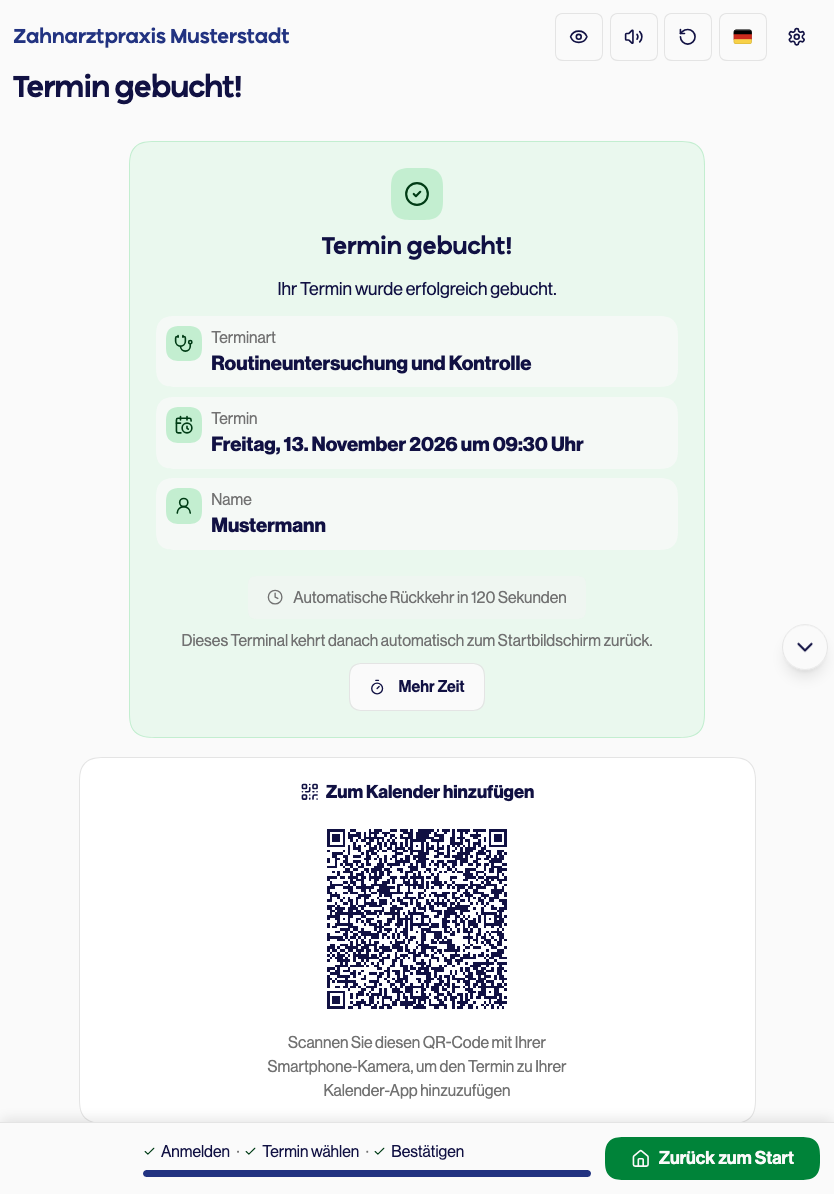
- 7Der Kiosk zeigt Termin gebucht! mit den Termindaten und einen QR-Code unter Zum Kalender hinzufügen. Zurück zum Start führt zum Startbildschirm.
Ergebnis
FrontDesk+ legt den Termin im Kalender in der ETERNO Cloud an. Die Terminbeschreibung enthält die Angaben aus Ihre Angaben und die Hinweise des Patienten. Ohne Angaben steht dort Terminbuchung über FrontDesk+ ohne Anmerkung.
In der iPad-App des Kiosks erscheint nach der Buchung zusätzlich Terminzettel drucken. Diese Anleitung zeigt den Kiosk im Browser, ohne diese Schaltfläche. Die Praxisangaben auf dem Terminzettel pflegen Sie in der Verwaltung unter Terminzettel.
Siehe auch
Stand: 17.11.2026, dbd8a85be9