
Check-in mit Gesundheitskarte
Wie sich Patienten mit Termin am Kiosk per Gesundheitskarte anmelden und was die Praxis danach in der ETERNO Cloud sieht.
Patienten mit einem Termin am selben Tag melden sich am Kiosk an, indem sie ihre Gesundheitskarte einstecken. Der Check-in steht auf jedem Kiosk-Gerät bereit; Sie müssen ihn nicht einschalten.
So gehen Sie vor
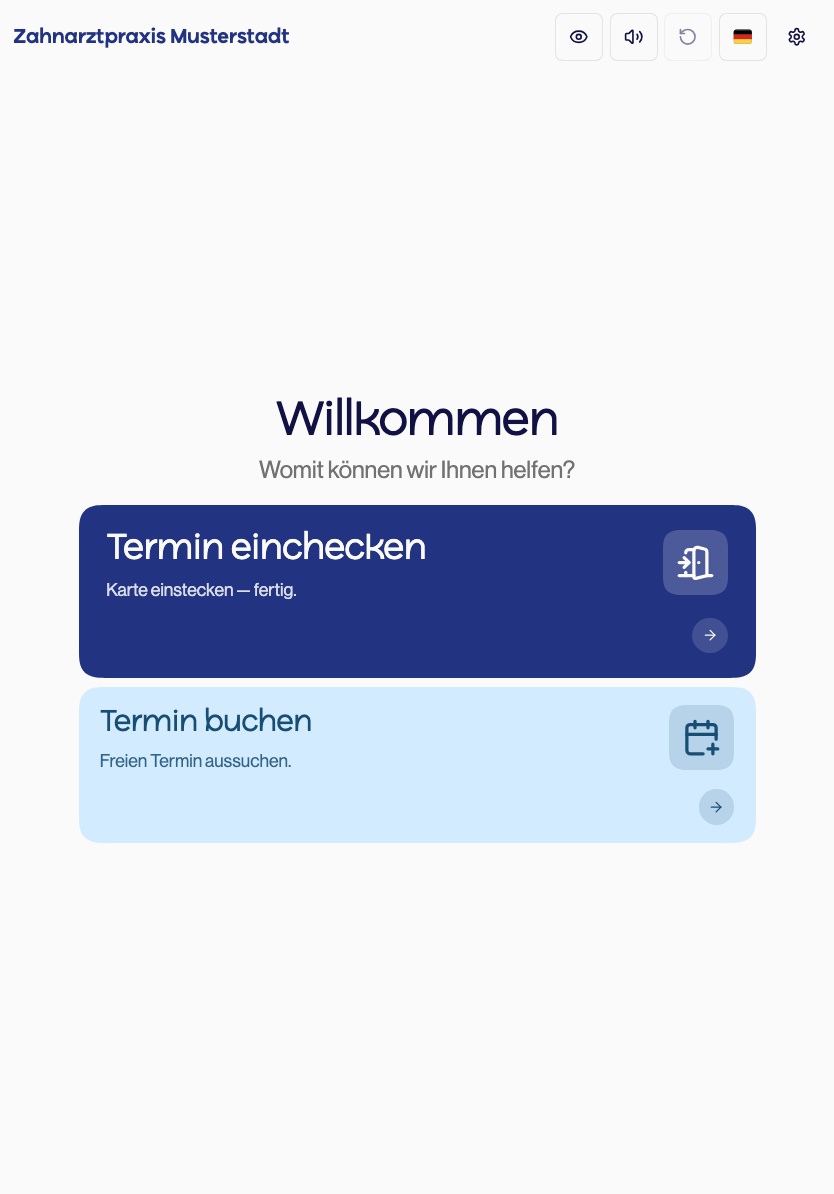
Schritt 1 von 3
- 1Der Patient tippt auf dem Startbildschirm auf Termin einchecken.
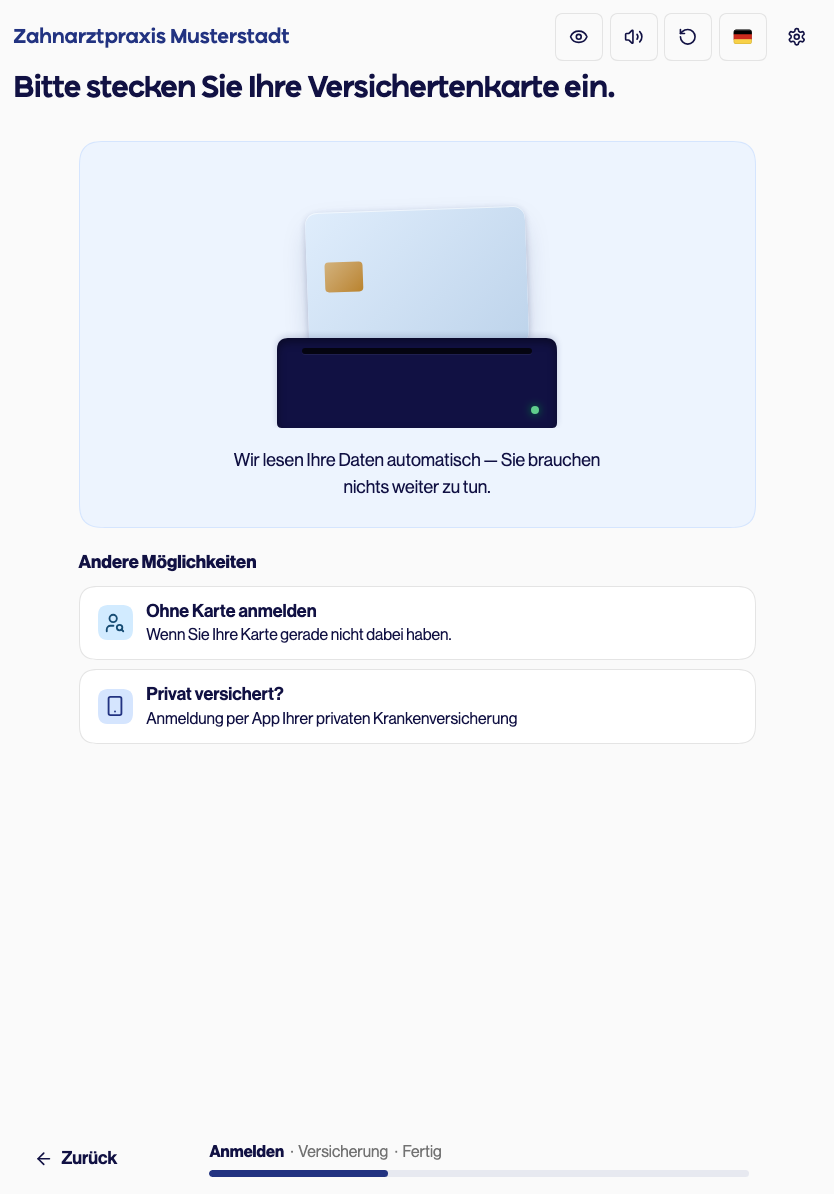
- 2Der Kiosk zeigt Bitte stecken Sie Ihre Versichertenkarte ein. Der Patient steckt seine Karte in den Kartenleser. Unter Andere Möglichkeiten meldet er sich stattdessen mit Ohne Karte anmelden über Nachname und Geburtsdatum an.
- 3Nach dem Lesen der Karte zeigt der Kiosk Sie sind angemeldet und Bitte nehmen Sie Platz — wir rufen Sie auf, sobald es losgeht. Mit Fertig oder nach Ablauf des Countdowns kehrt der Kiosk zum Start zurück; Mehr Zeit verlängert die Anzeige. Das Lesen der Karte ist in dieser Anleitung simuliert.
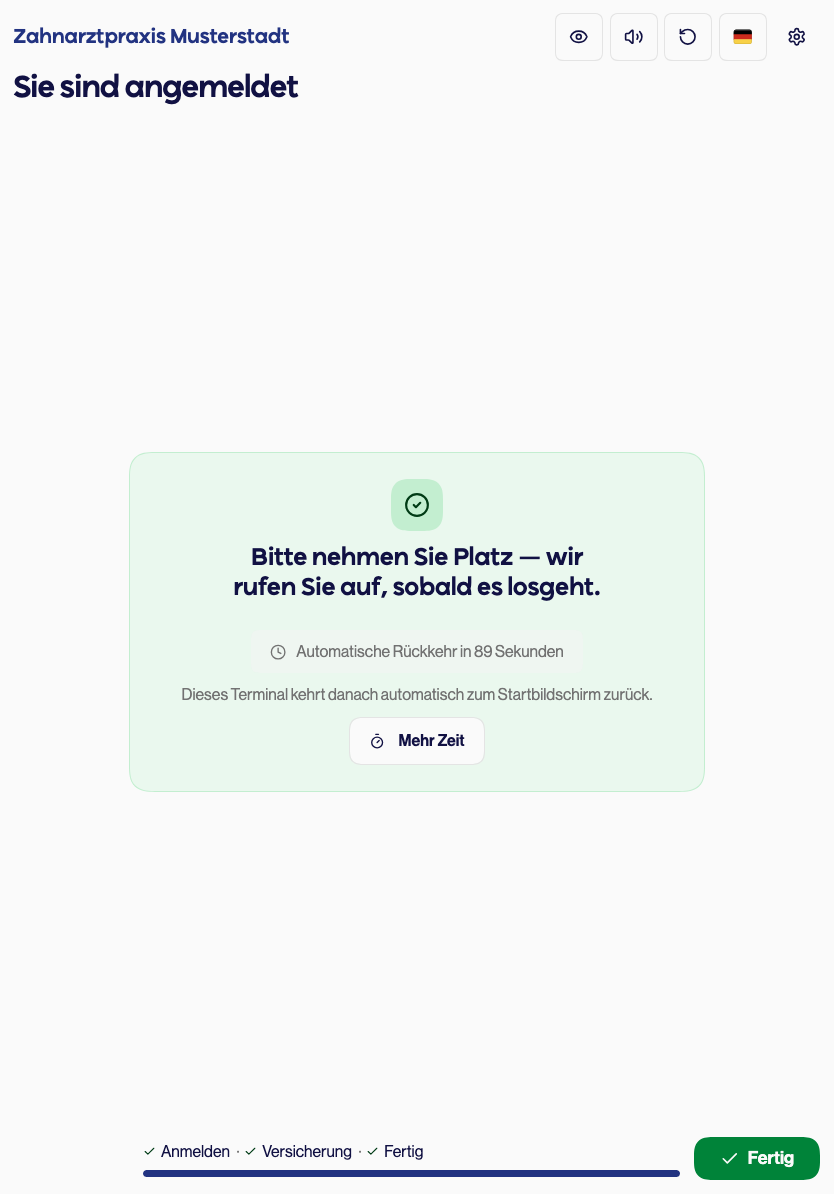 Simuliert – am Gerät kann es anders aussehen
Ergebnis
FrontDesk+ markiert den heutigen Termin des Patienten in der ETERNO Cloud als angekommen und trägt die Ankunftszeit ein.
Je nach Einrichtung Ihrer Praxis folgen vor der Bestätigung weitere Schritte:
- Nach einem Check-in mit Karte kann der Kiosk die Kontaktdaten zur Prüfung zeigen.
- Meldet sich ein gesetzlich versicherter Patient ohne Karte an und fehlt für das Quartal ein Versicherungsnachweis, kann der Kiosk die Einwilligung zur eEB anbieten.
Findet der Kiosk für heute keinen Termin, zeigt er Kein Termin gefunden. Der Patient kann mit Neuen Termin vereinbaren einen Termin buchen oder mit Ich habe einen Termin den Hinweis erhalten, sich an den Empfang zu wenden. Ist die Terminbuchung am Kiosk aus, zeigt er nur den Hinweis an den Empfang.
Findet der Kiosk den Patienten nicht, verweist er an den Empfang. Ist Patienten am Terminal neu anlegen eingeschaltet, bietet er zusätzlich die Neuanlage an.
Siehe auch
Stand: 17.11.2026, dbd8a85be9